
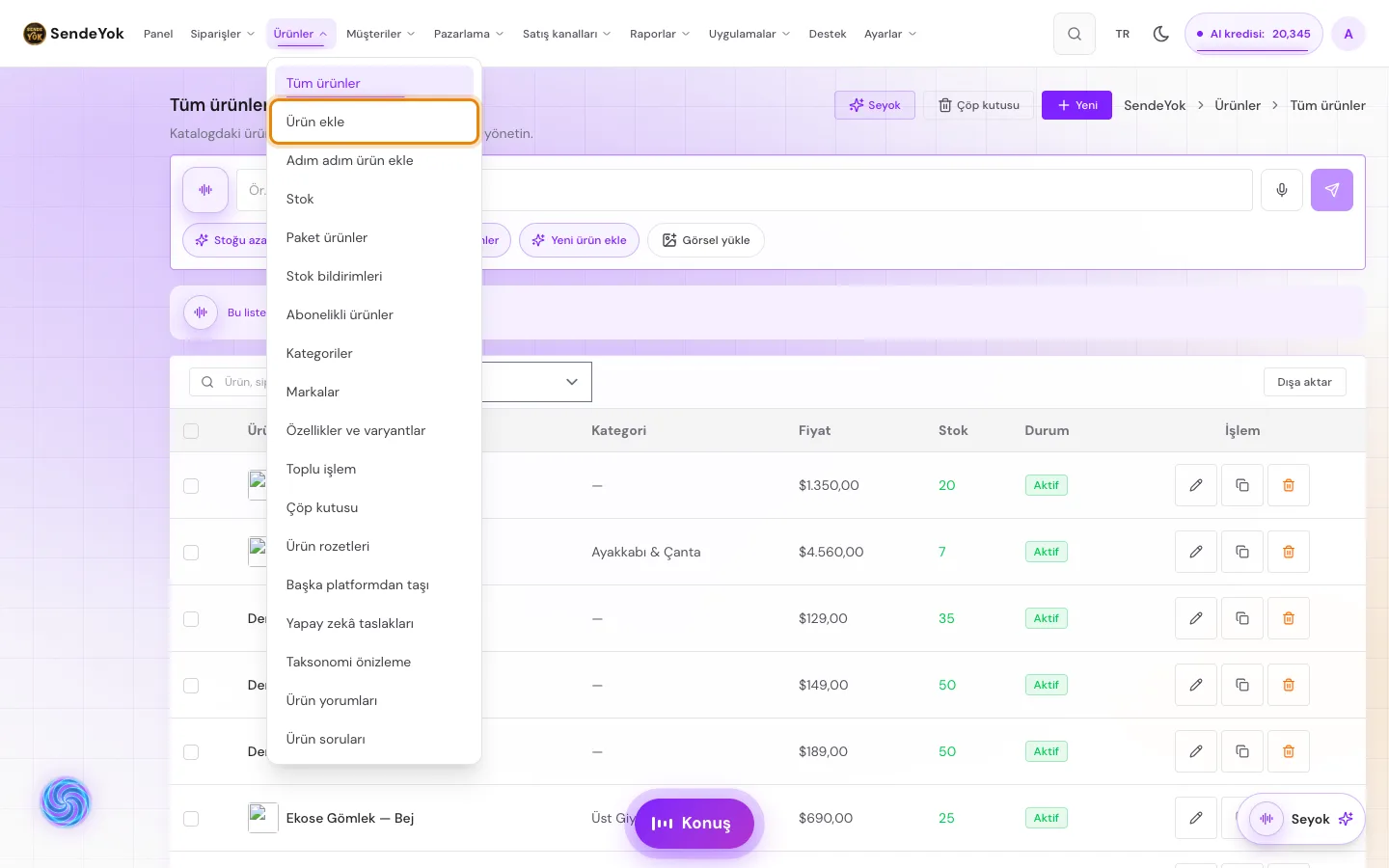
1Ürün ekleme ekranını aç
Üst menüden Ürünler › Ürün ekle'yi seç. Tüm ürünler listesindeki “Yeni” düğmesi de aynı ekranı açar.
2Temel bilgileri doldur
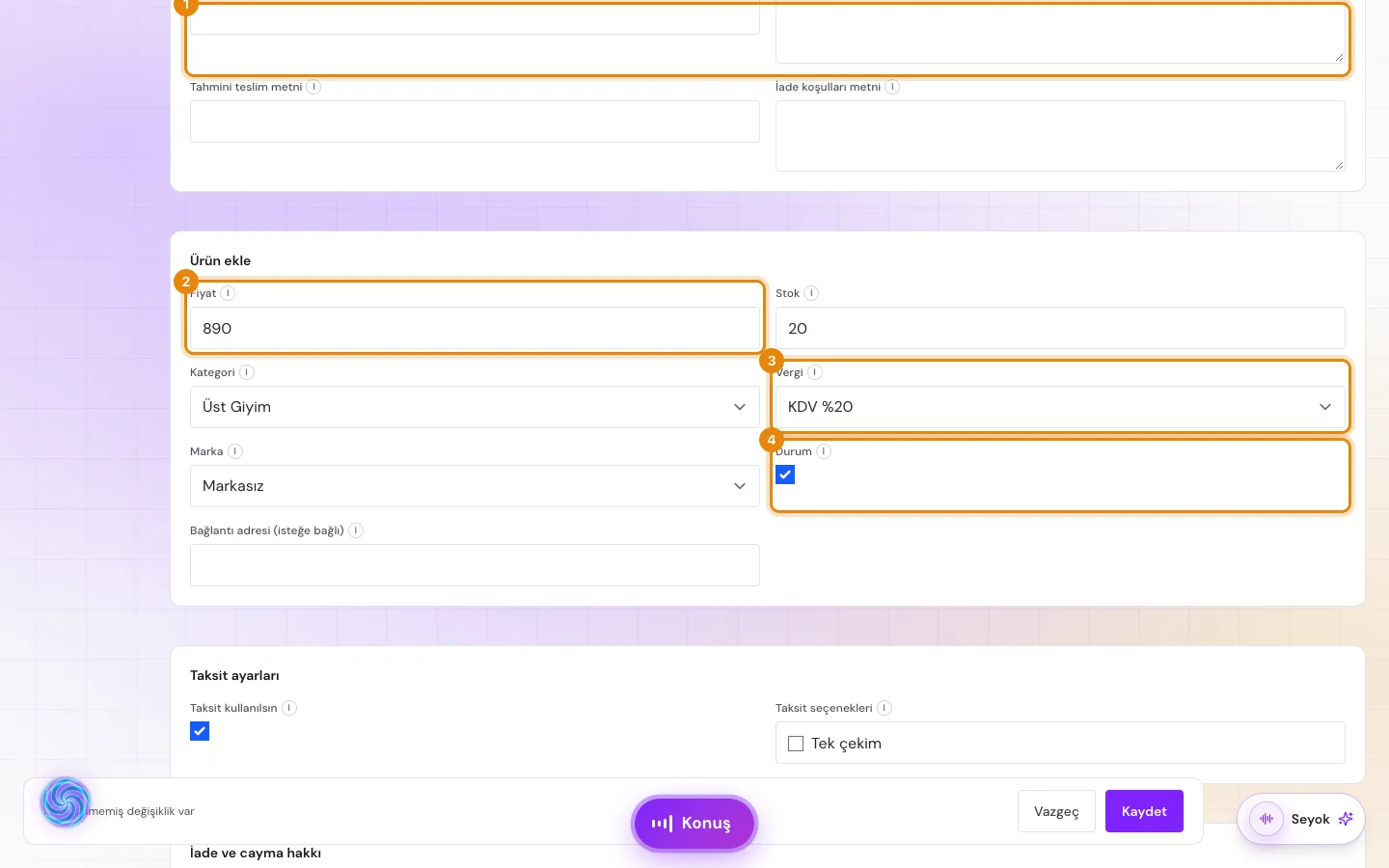
Önce “İçerik ve diller” kartında Ad alanını doldur; varsayılan dilin sekmesinde Ad ve Açıklama zorunludur (Açıklama en az 10 karakter; mağazada birden çok dil açıksa her dil için ayrı sekme çıkar). Altta Fiyat ve Vergi zorunludur. “Bağlantı adresi (isteğe bağlı)” alanını boş bırakırsan adres ürün adından kendisi üretilir. Stok varsayılan olarak 0 gelir; satmak istediğin adedi yaz.
Kategoriyi seç. Durum kutusu işaretliyse ürün kaydedildiği anda vitrinde görünür; işareti kaldırırsan ürün gizli kaydedilir.
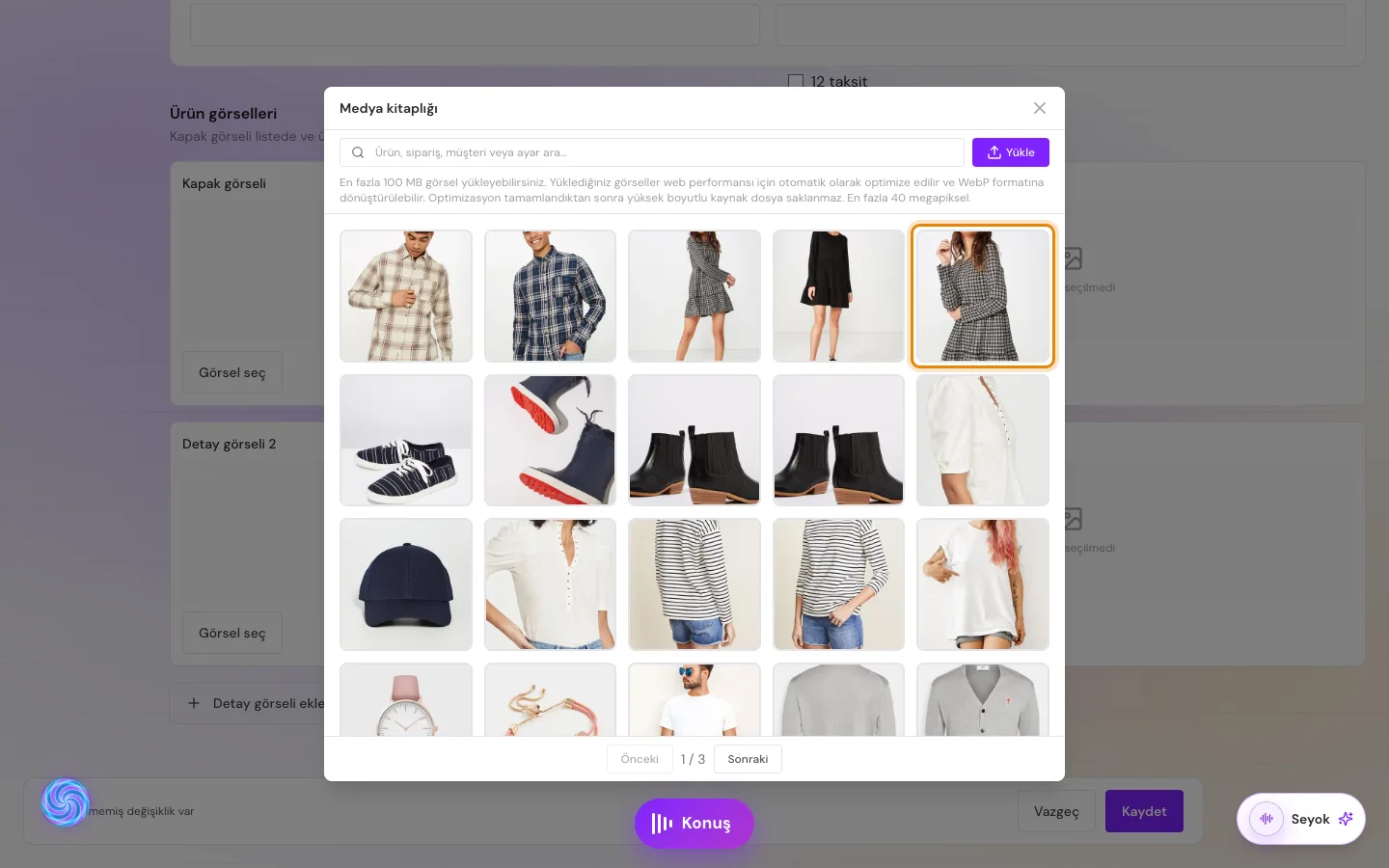
3Görsel ekle
Ürün görselleri kutusunda önce kapak görselini, sonra “Detay görseli ekle” ile en çok üç detay görseli seç. Aynı görsel iki alana seçilemez.
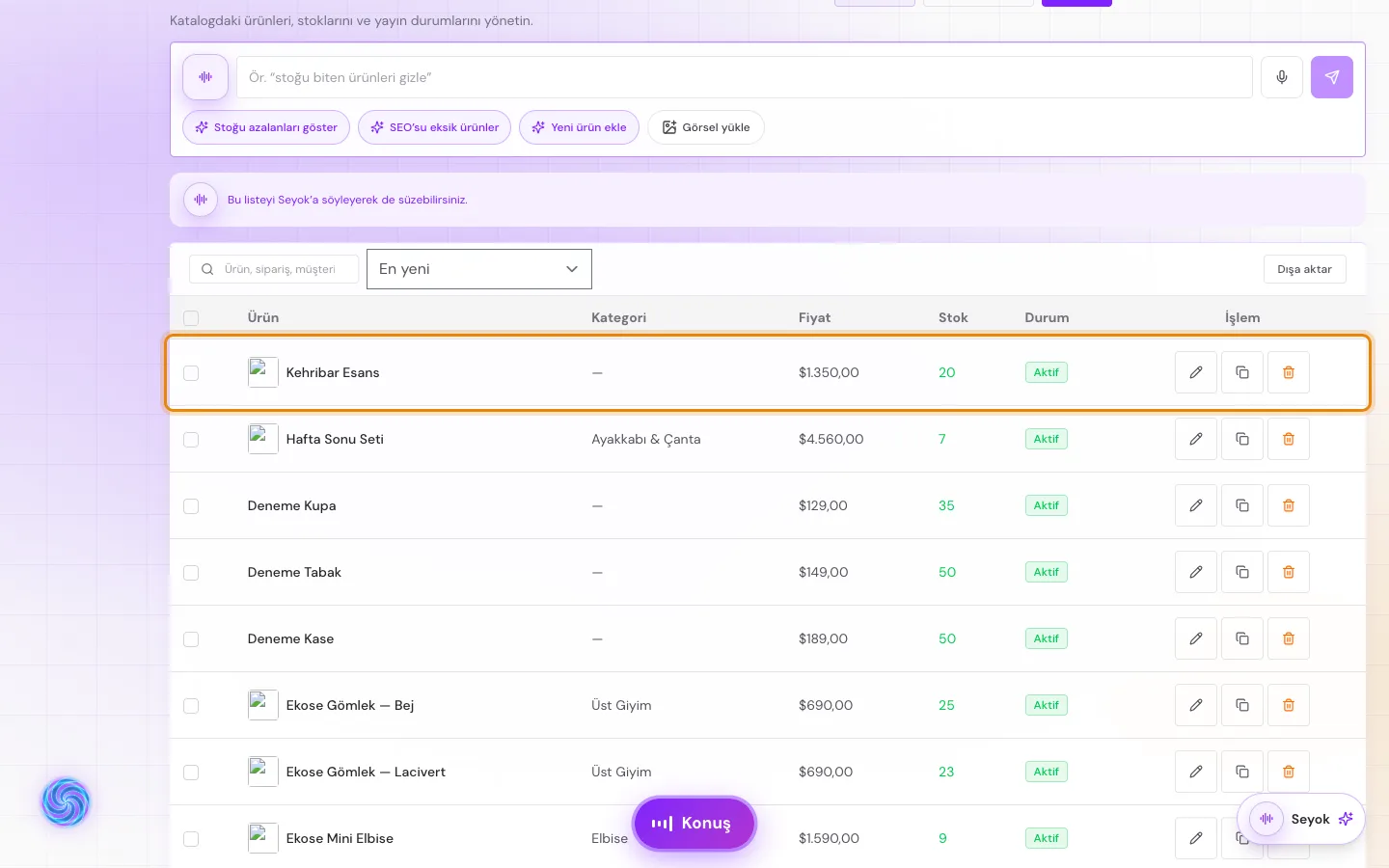
4Kaydet ve listede gör
Alttaki “Kaydet” düğmesine bas. “Ürün oluşturuldu.” yazısından sonra ürün listesine dönersin; yeni ürün Durum sütununda “Aktif” görünür.
5Vitrinde kontrol et
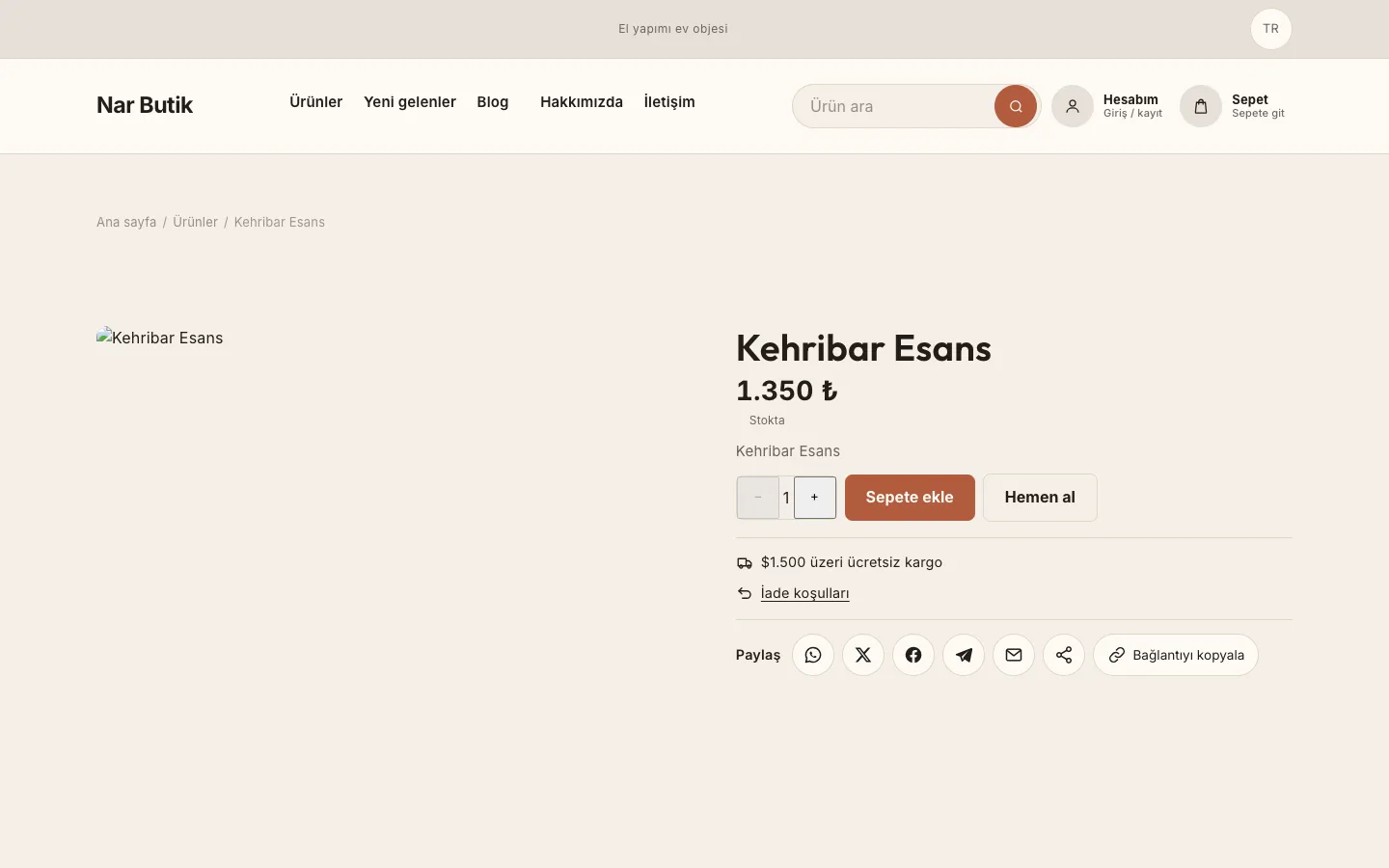
Mağazanı aç ve ürünü bul. Fiyatın, görselin ve stok durumunun doğru göründüğünden emin ol. Bir şeyi değiştirmek için listede ürünün kalem simgesine bas.
İlgili makaleler
- Mağazanı aç: kayıt ve kurulum sihirbazıSatış sitesinde paketini ve mağaza adresini seç, panelde hesabını doğrula, kurulum sihirbazıyla mağaza bilgilerini tamamla.Başlarken · 10 dk · Güncellendi: 7 Kasım 2026
- Tema seç ve düzenle250 temadan birini taslağa al, önizle, yayınla; marka rengini, logoyu ve vitrin içeriğini düzenle.Tema ve görünüm · 8 dk · Güncellendi: 7 Kasım 2026
- Test siparişi ver ve siparişi yönetKendi mağazandan havale/EFT ile bir deneme siparişi ver; panelde siparişi aç, durumunu ilerlet ve kargoya ver.Siparişler · 10 dk · Güncellendi: 7 Kasım 2026