
1Temanı ve paketini seç
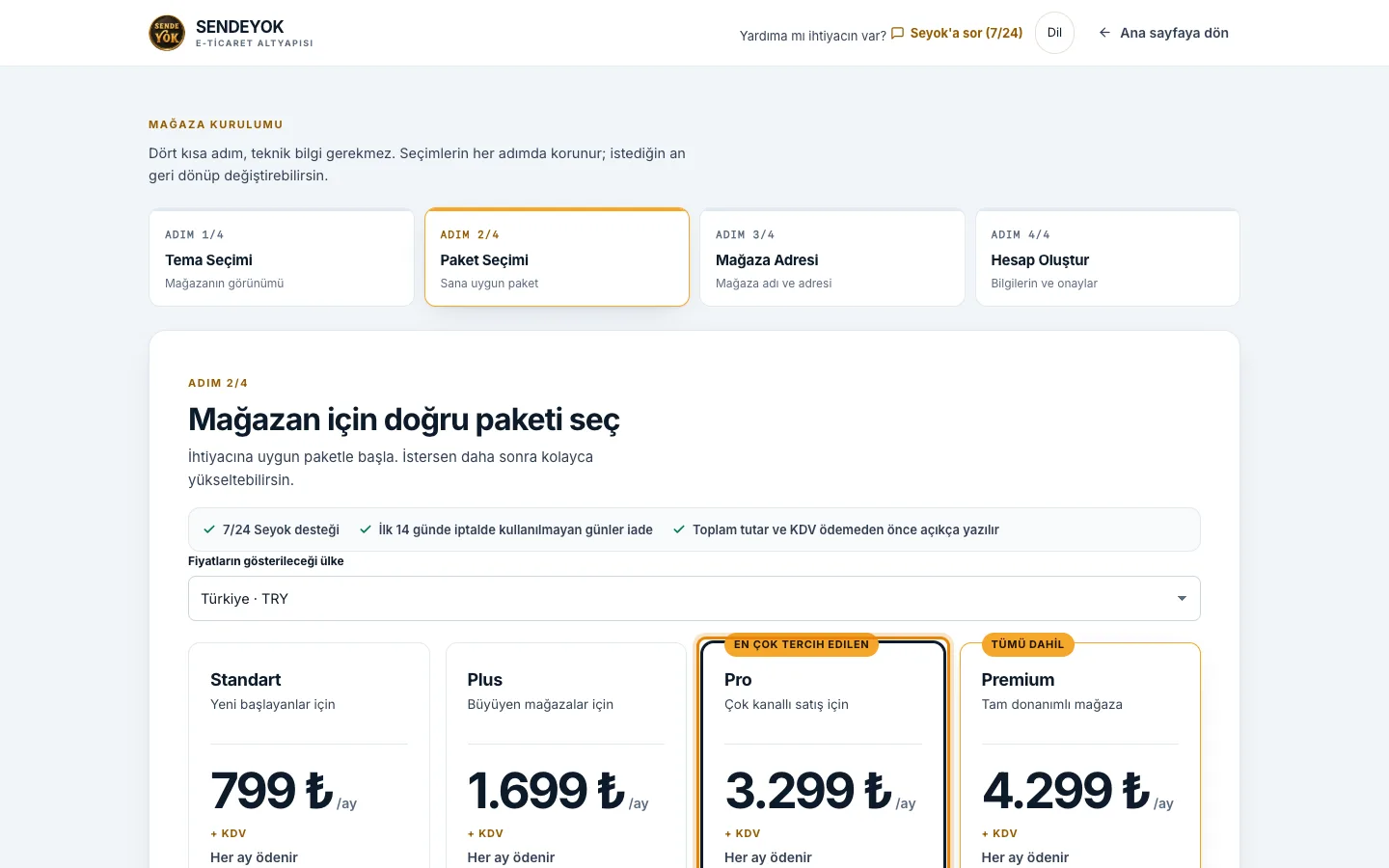
sendeyok.com adresinde “Mağazanı kur” sayfasını aç. Sihirbaz dört adımdır: Tema Seçimi, Paket Seçimi, Mağaza Adresi, Hesap Oluştur. 1. adımda “Ne satacaksın?” sorusundan sektörünü seç, sonra bir temanın altındaki “Bu temayı seç” düğmesine bas ya da “Devam et” ile varsayılan temayla ilerle. Temayı sonradan panelden değiştirebilirsin.
2. adımda (Paket Seçimi) paketini ve ödeme dönemini (aylık, yıllık…) seç; seçimlerin sağdaki özet kutusunda görünür. Ardından “Seçilen paketle devam et” düğmesine bas (telefonda düğme kısaca “Devam et” yazar). Bu sayfada ödeme alınmaz: ücretli pakette ödeme, panel kaydının son adımında alınır; önce KDV dahil toplam tutar, ön bilgilendirme formu ve mesafeli hizmet sözleşmesi gösterilir, onayladıktan sonra kartla ödersin. Mağazan ödeme onaylanınca kurulur. Ücretsiz denemede ödeme alınmaz.
2Mağaza adını ve adresini yaz
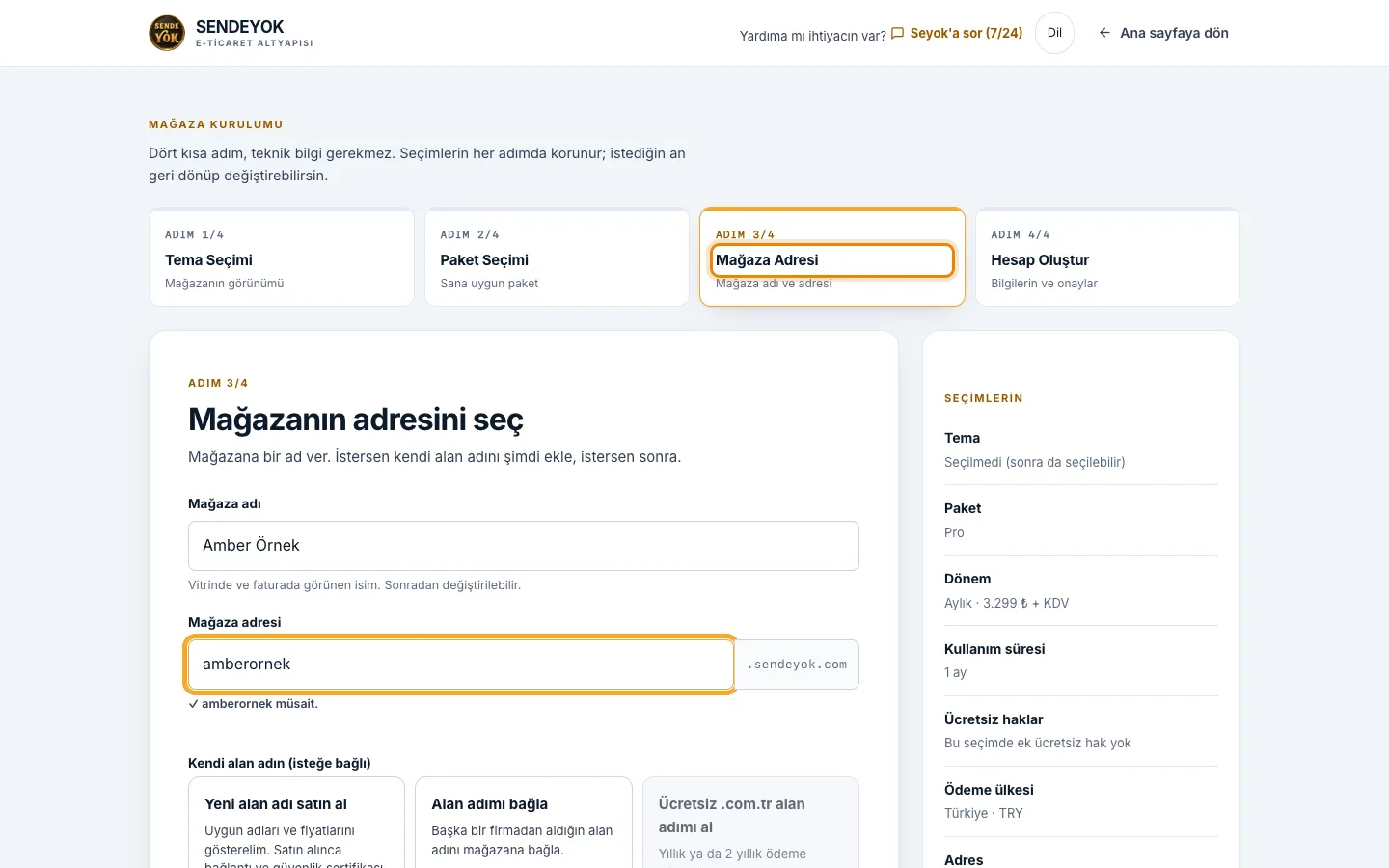
3. adımda (Mağaza Adresi) mağaza adını (en az 2 karakter) ve mağaza adresini yaz. Adres, mağazanın ilk açılacağı alt alan adıdır; müsait olup olmadığı sen yazarken denetlenir.
“Devam et: Hesabını oluştur” düğmesine bastığında (telefonda düğme kısaca “Devam et” yazar) seçimlerinle birlikte 4. adıma, panelin kayıt ekranına geçersin.
3Hesabını oluştur ve doğrula
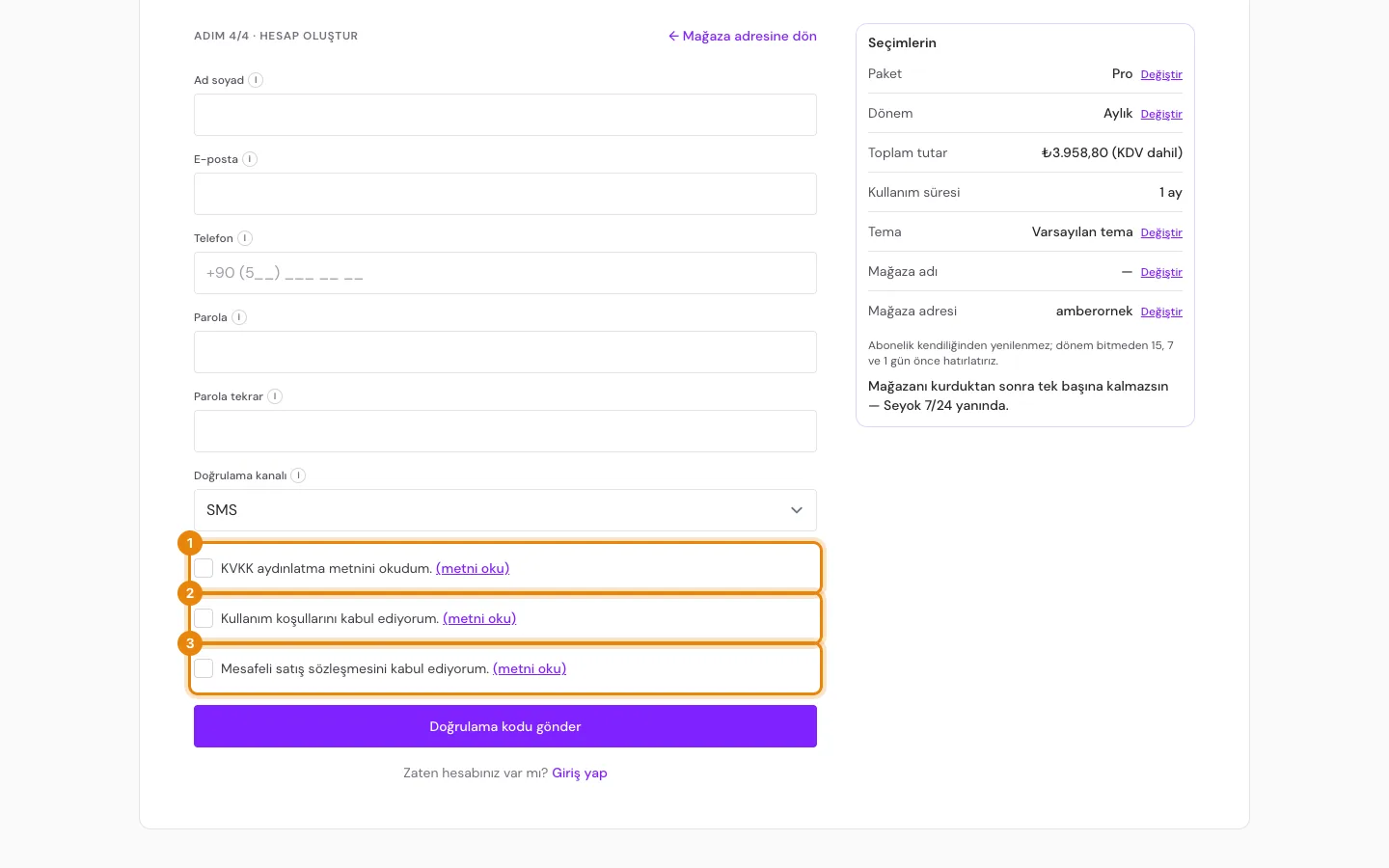
Kayıt ekranında adını, e-posta adresini ve şifreni yaz. Üç onay kutusu ayrı ayrıdır ve boş gelir: KVKK aydınlatma metni, kullanım koşulları ve mesafeli satış sözleşmesi. Okuyup işaretlemeden devam edemezsin.
E-postana gelen doğrulama kodunu gir, ardından telefonunu doğrula. Doğrulamalar bitince hesabın açılır ve panele girersin.
4Kurulum sihirbazını aç: Görünüm
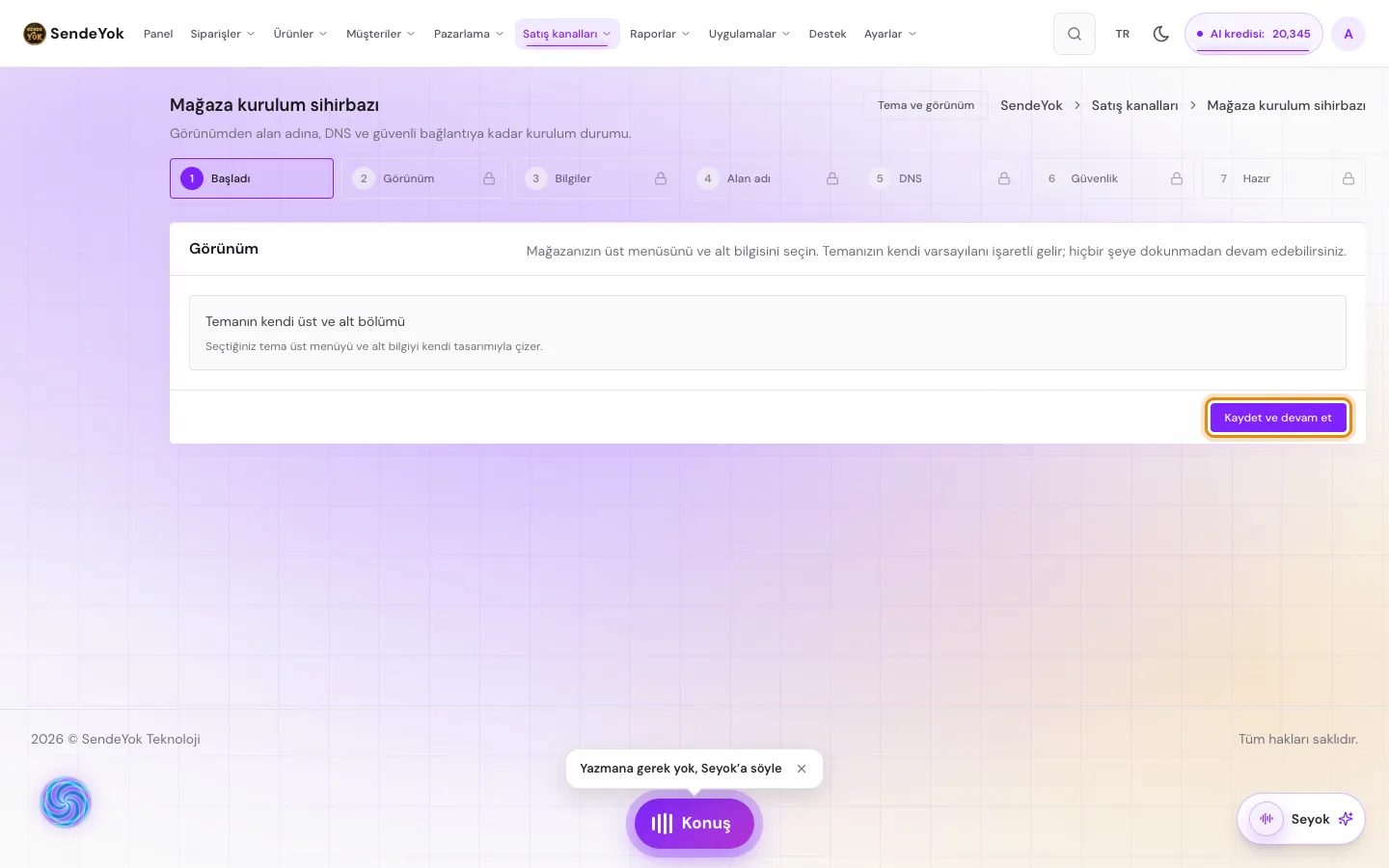
Panelde Satış kanalları › Online mağaza › Kurulum sihirbazı'na gir. Üstteki adım çubuğu nerede olduğunu gösterir: Başladı, Görünüm, Bilgiler, Alan adı, DNS, Güvenlik, Hazır. Kilitli adımlar sırası gelince açılır.
Görünüm adımında seçtiğin tema, mağazanın üst menüsünü ve alt bilgisini kendi tasarımıyla çizer; burada bir seçim yapman gerekmez. “Kaydet ve devam et” düğmesine bas.
5Bilgiler: şirket, yetkili ve panel şifresi
Şirket adını, yetkili adını ve panele gireceğin e-posta adresini yaz. Panel şifresi en az 10 karakter olmalı; altındaki çubuk şifrenin gücünü gösterir. “Kaydet” de.
E-posta doğrulama kutusuna adresine gelen kodu yaz ve “Doğrula”ya bas. Kod gelmediyse “Yeni kod oluştur” ile yenisini iste.
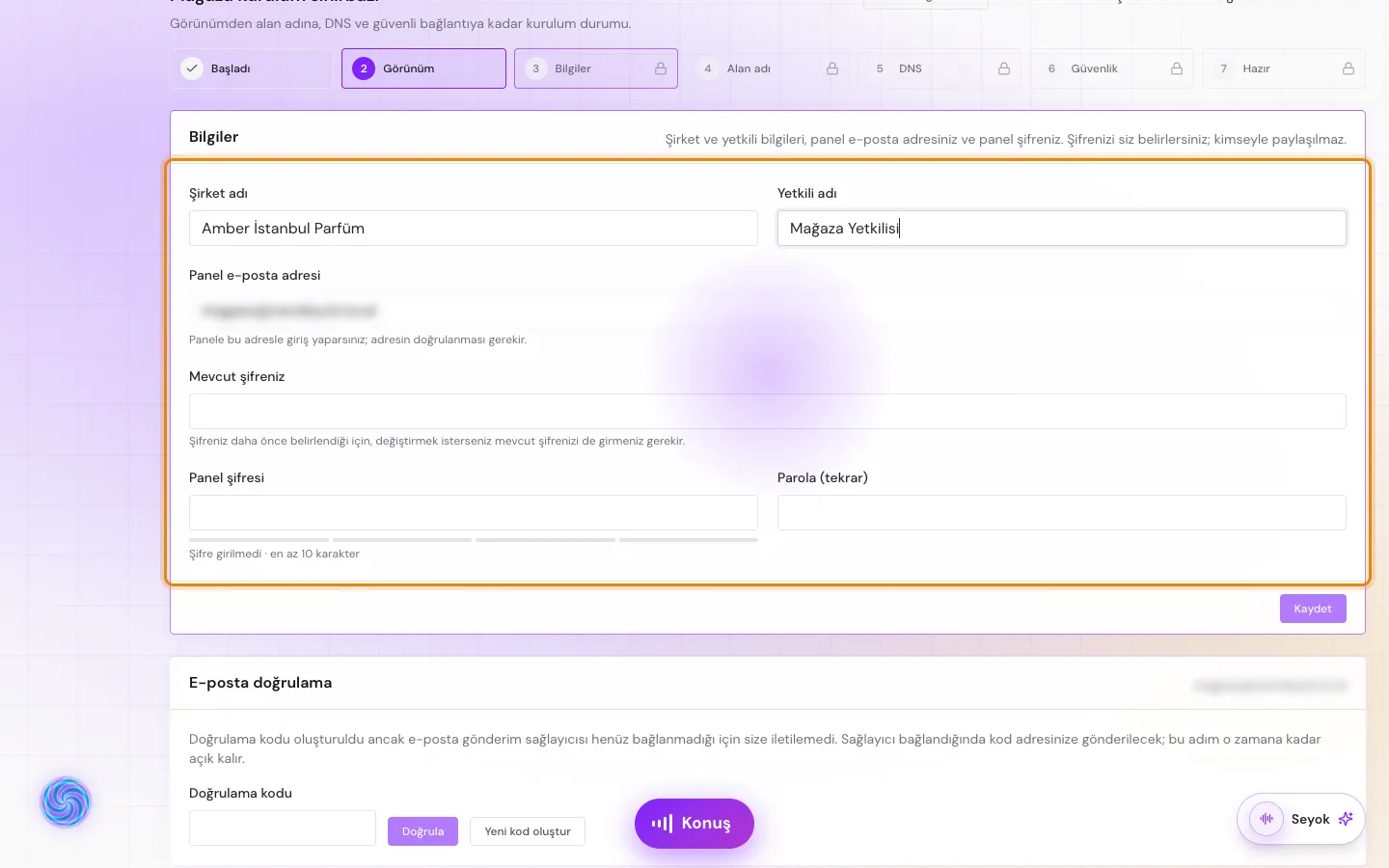
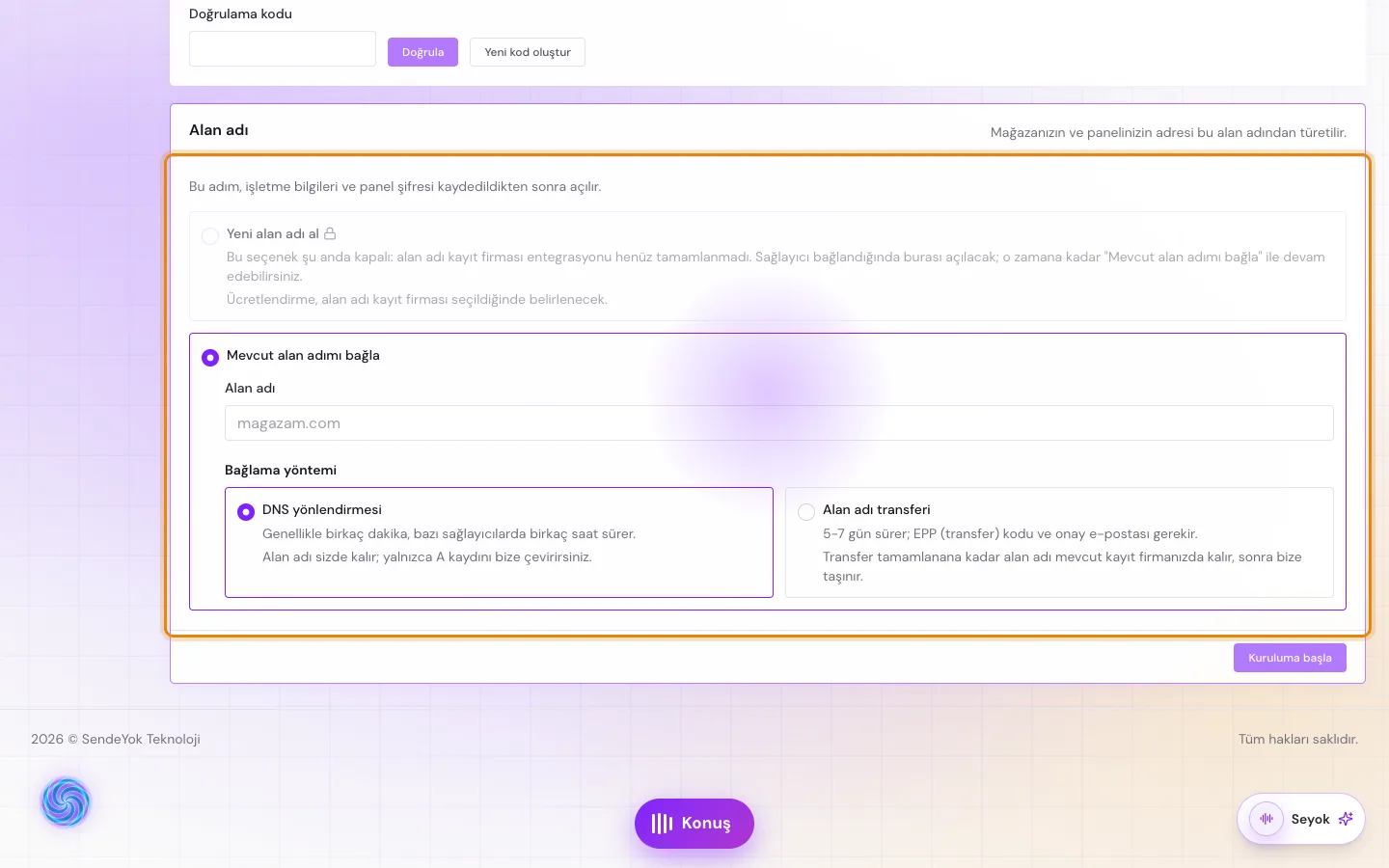
6Alan adı adımı ve sonrası
Bilgiler kaydedilince alan adı bölümü açılır. Kendi alan adın varsa (Standart dahil her pakette) “Mevcut alan adımı bağla”yı seç; ayrıntılar “Alan adı bağla” makalesinde. Mağazan seçtiğin alt alan adıyla da açılır.
Sonraki adımlar (DNS, Güvenlik, Hazır) sistem tarafından yürütülür; sayfa kendini yaklaşık 30 saniyede bir yoklar. Her şey tamamlanınca “Mağazanız hazır” ekranı ve “Mağazayı aç” düğmesi çıkar.
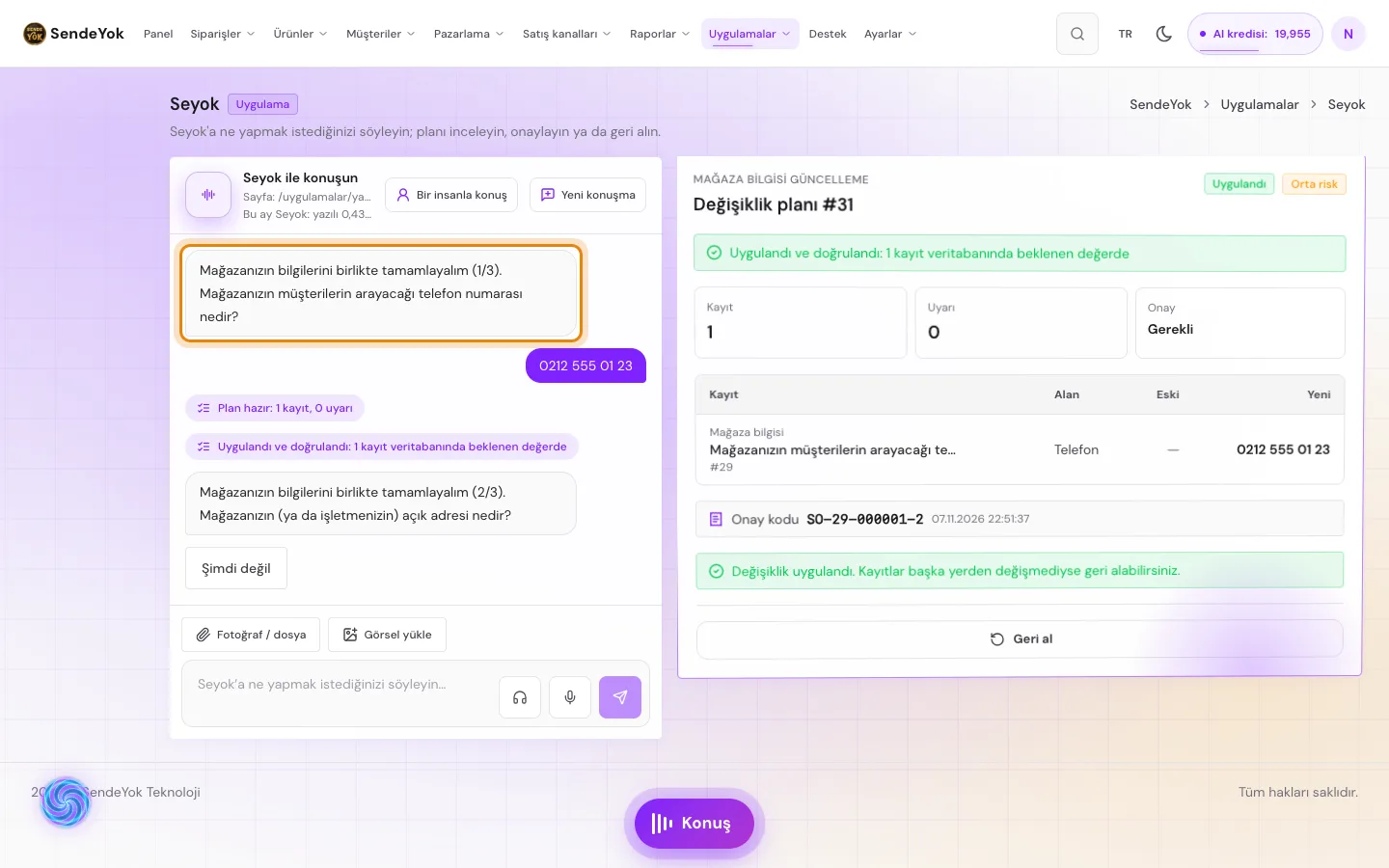
7Eksik bilgileri Seyok'a sordur
Mağaza telefonu, yasal bilgiler, firma tanıtımı, kargo ve ödeme gibi eksikleri tek tek aramak zorunda değilsin. Uygulamalar › Seyok sohbet'i aç ya da Ayarlar ekranlarının üstündeki “Eksik bilgileri Seyok sorsun” düğmesine bas; Seyok soruları sırayla sorar (ör. “Mağazanızın müşterilerin arayacağı telefon numarası nedir?”). Cevaplamak istemediğin soruyu “Şimdi değil” ile geçebilirsin.
Her cevabın bir onay kartıyla yazılır: onaylamadan hiçbir şey değişmez. Bu sorular yapay zekâ kredisi harcamaz.
İlgili makaleler
- Alan adını bağla: DNS yayılma ve SSLSahip olduğun alan adını her pakette mağazana bağla: panelin gösterdiği A kayıtlarını alan adı firmanda gir, yayılmayı bekle; güvenli bağlantı kendiliğinden kurulur.Alan adı · 10 dk + bekleme · Güncellendi: 7 Kasım 2026
- İlk ürünü ekle ve yayınlaÜrün adını, fiyatını, stoğunu ve vergisini gir, görsel ekle, Durum kutusu açıkken kaydet; ürün vitrinde görünür.Ürünler · 5 dk · Güncellendi: 7 Kasım 2026
- Tema seç ve düzenle250 temadan birini taslağa al, önizle, yayınla; marka rengini, logoyu ve vitrin içeriğini düzenle.Tema ve görünüm · 8 dk · Güncellendi: 7 Kasım 2026