
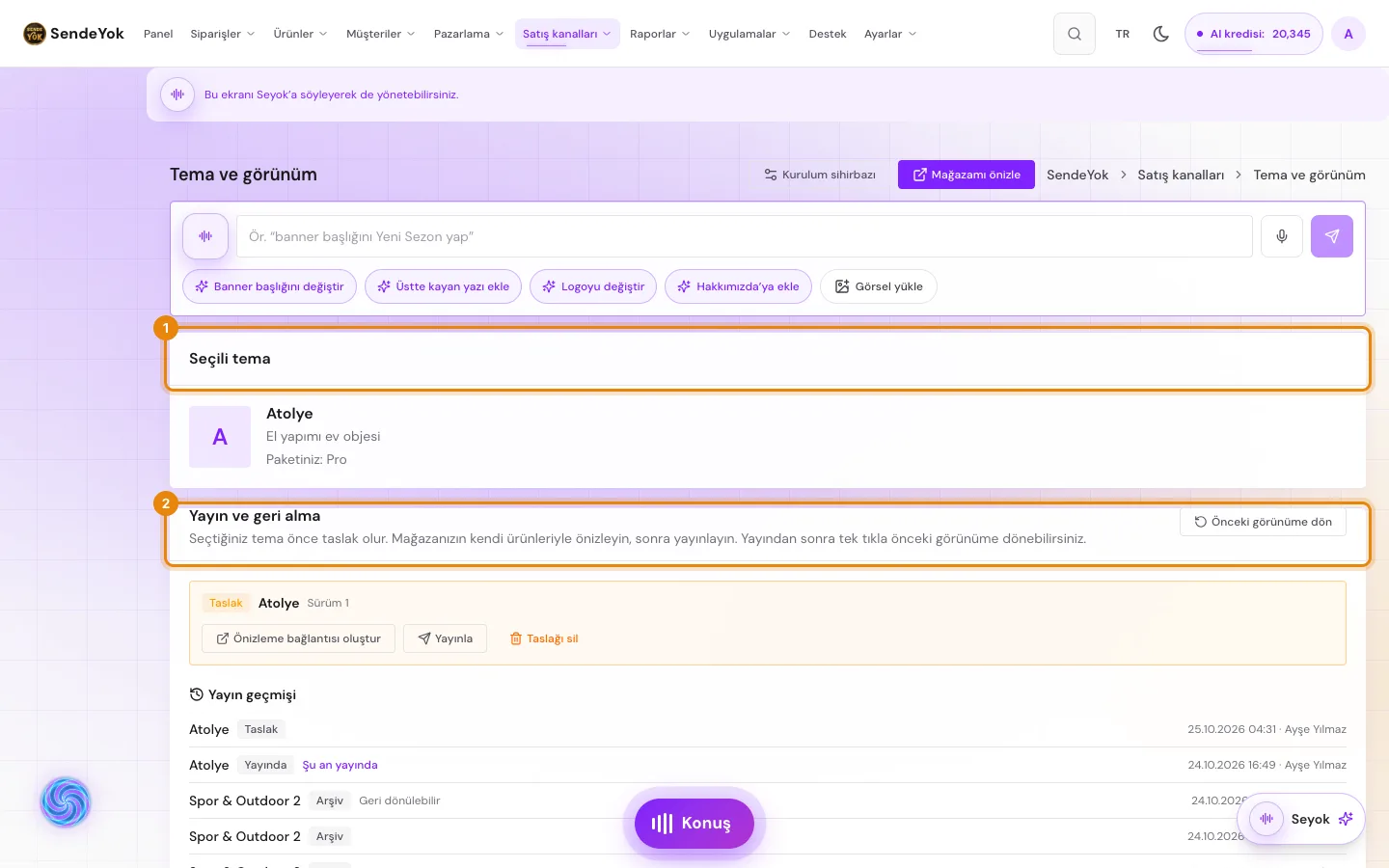
1Seçili temanı ve yayın durumunu gör
Satış kanalları › Online mağaza › Tema ve görünüm'e gir. Seçili tema kartı hangi temayı kullandığını gösterir. “Yayın ve geri alma” kartında taslak, yayın geçmişi ve “Önceki görünüme dön” bulunur.
2Yeni tema seç, taslakta dene
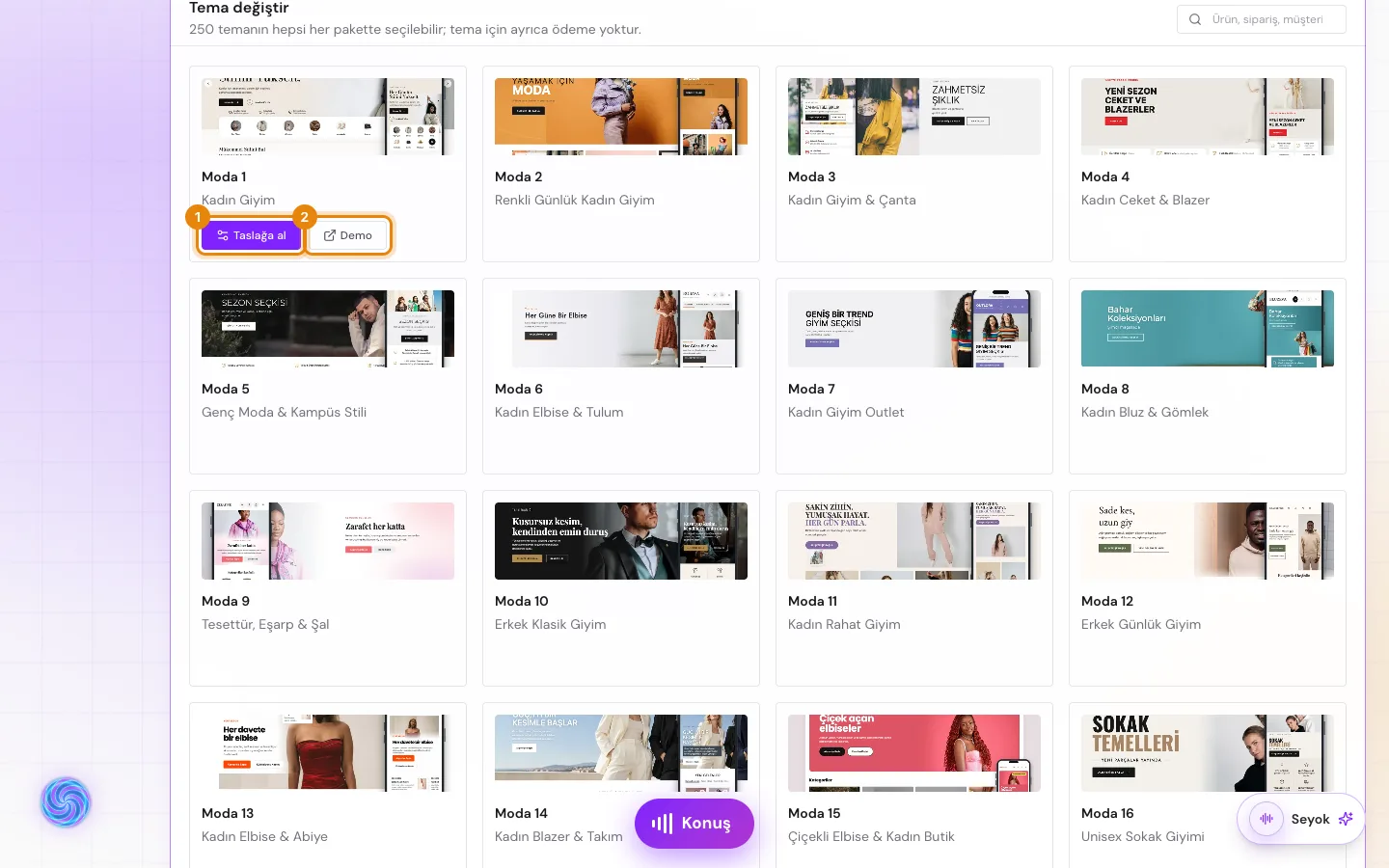
“Tema değiştir” bölümünde 250 temanın hepsi seçilebilir; hiçbir tema ayrıca ücretli değildir. Kartın üstüne gelince “Taslağa al” ve “Demo” düğmeleri çıkar.
Taslağa aldığın tema hemen yayına çıkmaz. “Önizleme bağlantısı oluştur” ile kendi ürünlerinle bak; beğendiysen “Yayınla”ya bas. Yayından sonra tek tıkla önceki görünüme dönebilirsin.
3Renk, logo ve sosyal medya
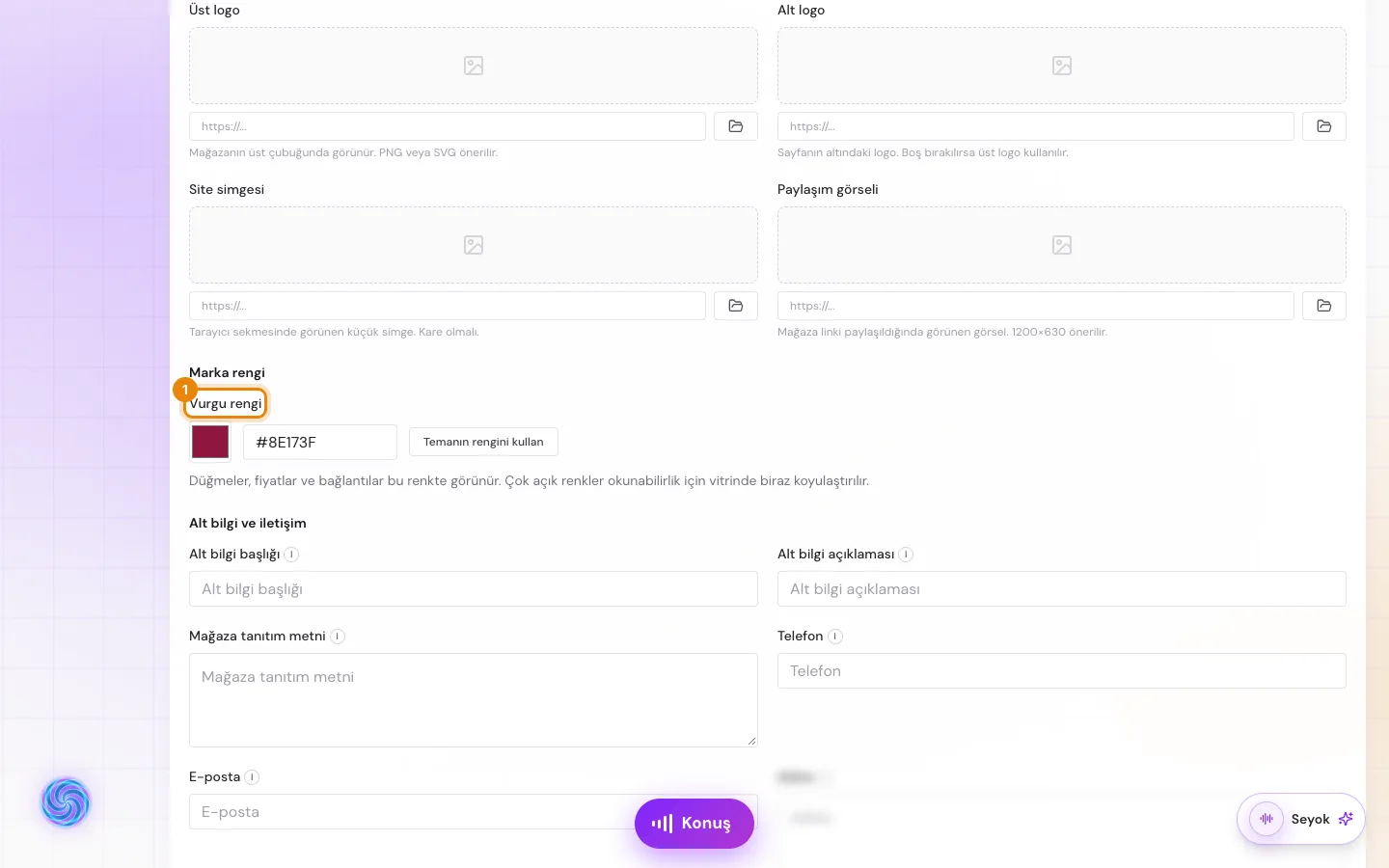
“Tema ayarları” kartında Marka rengi bölümündeki vurgu rengini seç: düğmeler, fiyatlar ve bağlantılar bu renkte görünür. Marka görsellerinde üst logo, alt logo, site simgesi ve paylaşım görselini yükle; alt bilgi, iletişim ve sosyal medya alanlarını doldurup “Kaydet” de.
4Vitrin içeriği
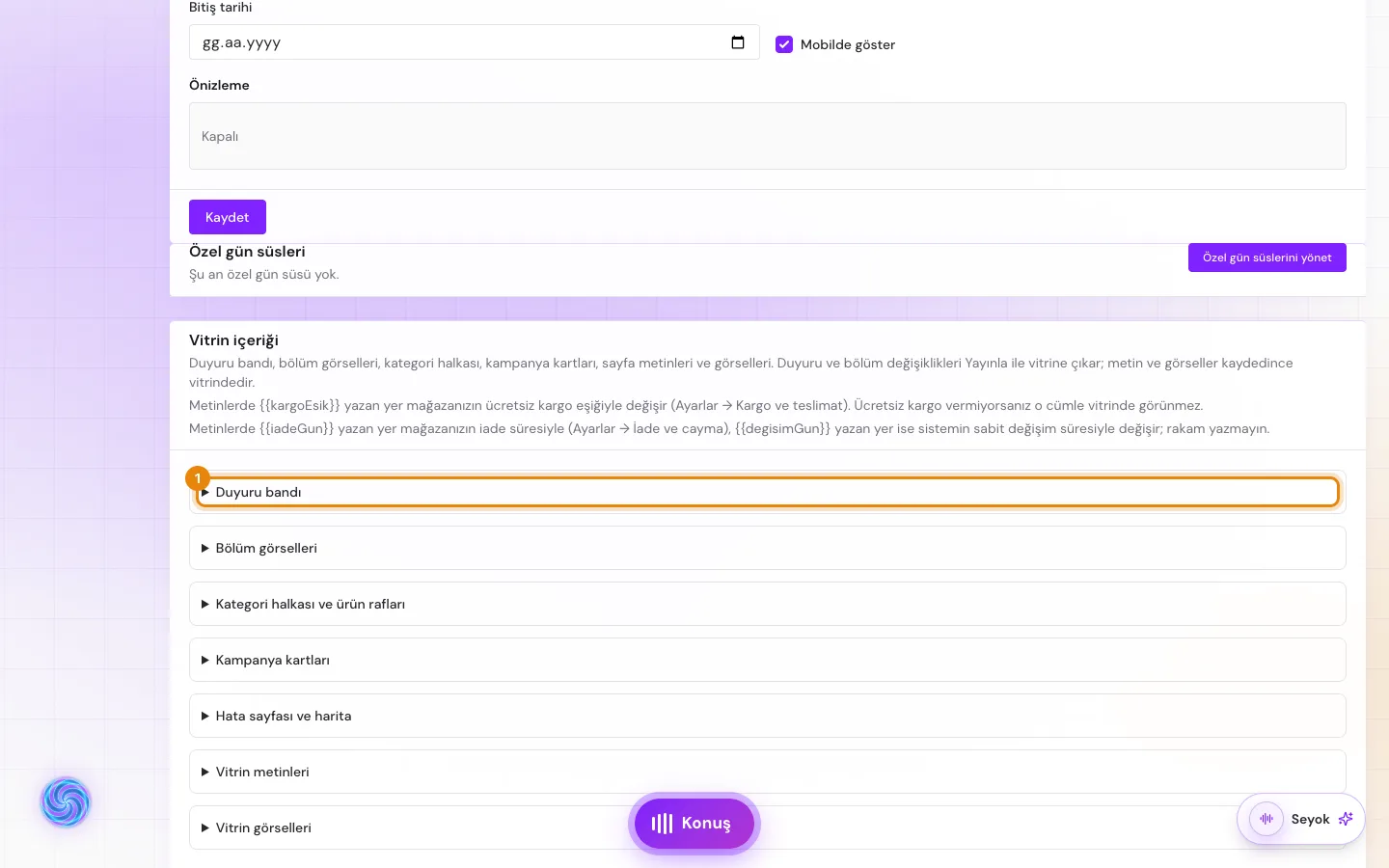
“Vitrin içeriği” kartında duyuru bandı, kategori halkası ve ürün rafları, kampanya kartları, vitrin metinleri ve görselleri bulunur. Duyuru ve bölüm değişiklikleri “Yayınla” ile vitrine çıkar; metin ve görseller kaydedildiği anda vitrindedir.
Sonucu sağ üstteki “Mağazamı önizle” ile kontrol et.
İlgili makaleler
- Mağazanı aç: kayıt ve kurulum sihirbazıSatış sitesinde paketini ve mağaza adresini seç, panelde hesabını doğrula, kurulum sihirbazıyla mağaza bilgilerini tamamla.Başlarken · 10 dk · Güncellendi: 7 Kasım 2026
- İlk ürünü ekle ve yayınlaÜrün adını, fiyatını, stoğunu ve vergisini gir, görsel ekle, Durum kutusu açıkken kaydet; ürün vitrinde görünür.Ürünler · 5 dk · Güncellendi: 7 Kasım 2026