
1İade taleplerini aç
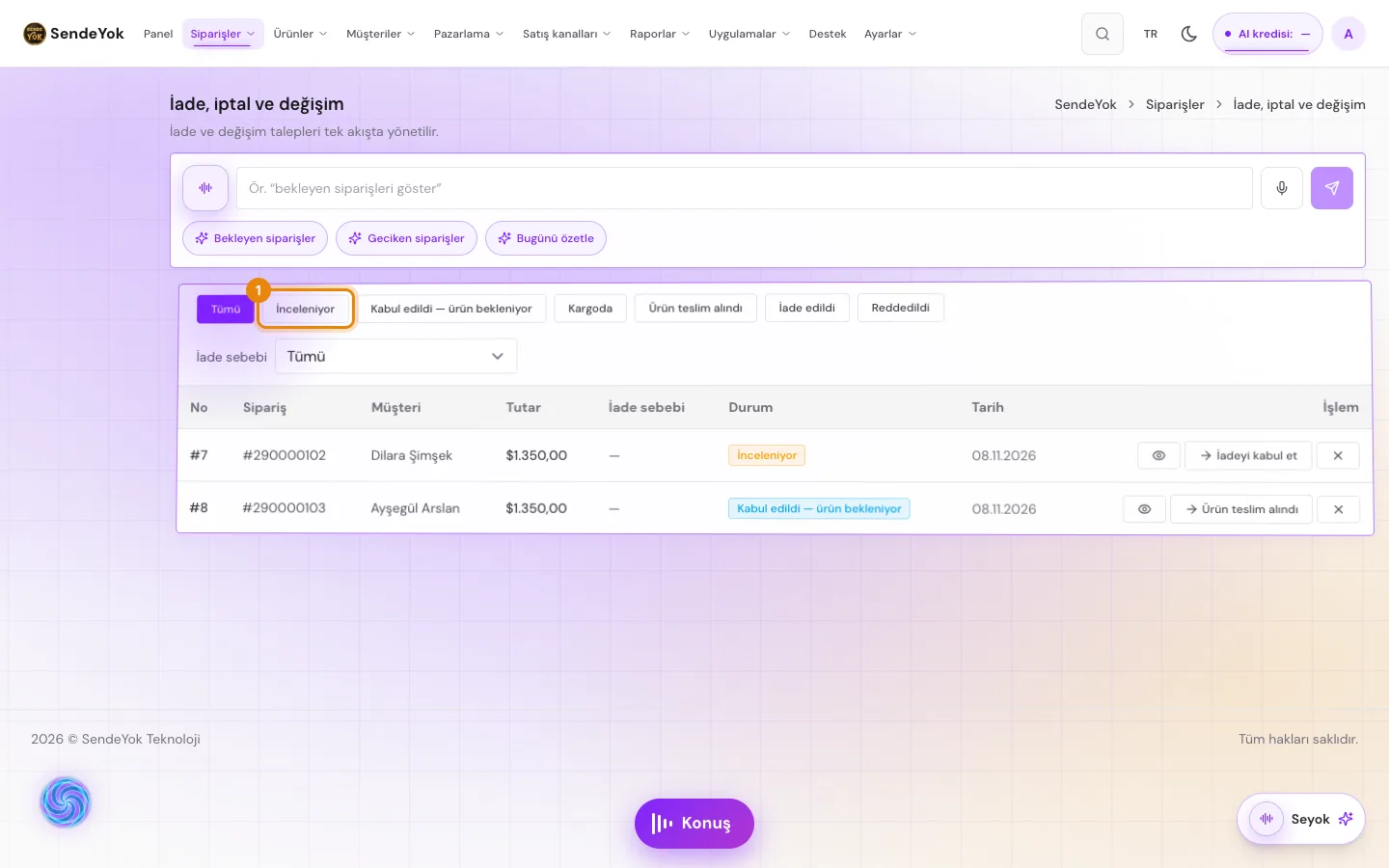
İade talebini müşteri, mağazadaki hesabından açar. Talepler Siparişler › İade, iptal ve değişim ekranına düşer. Sekmelerle süz: Tümü, İnceleniyor, Kabul edildi — ürün bekleniyor, Kargoda, Ürün teslim alındı, İade edildi, Reddedildi.
2Talebi incele ve karar ver
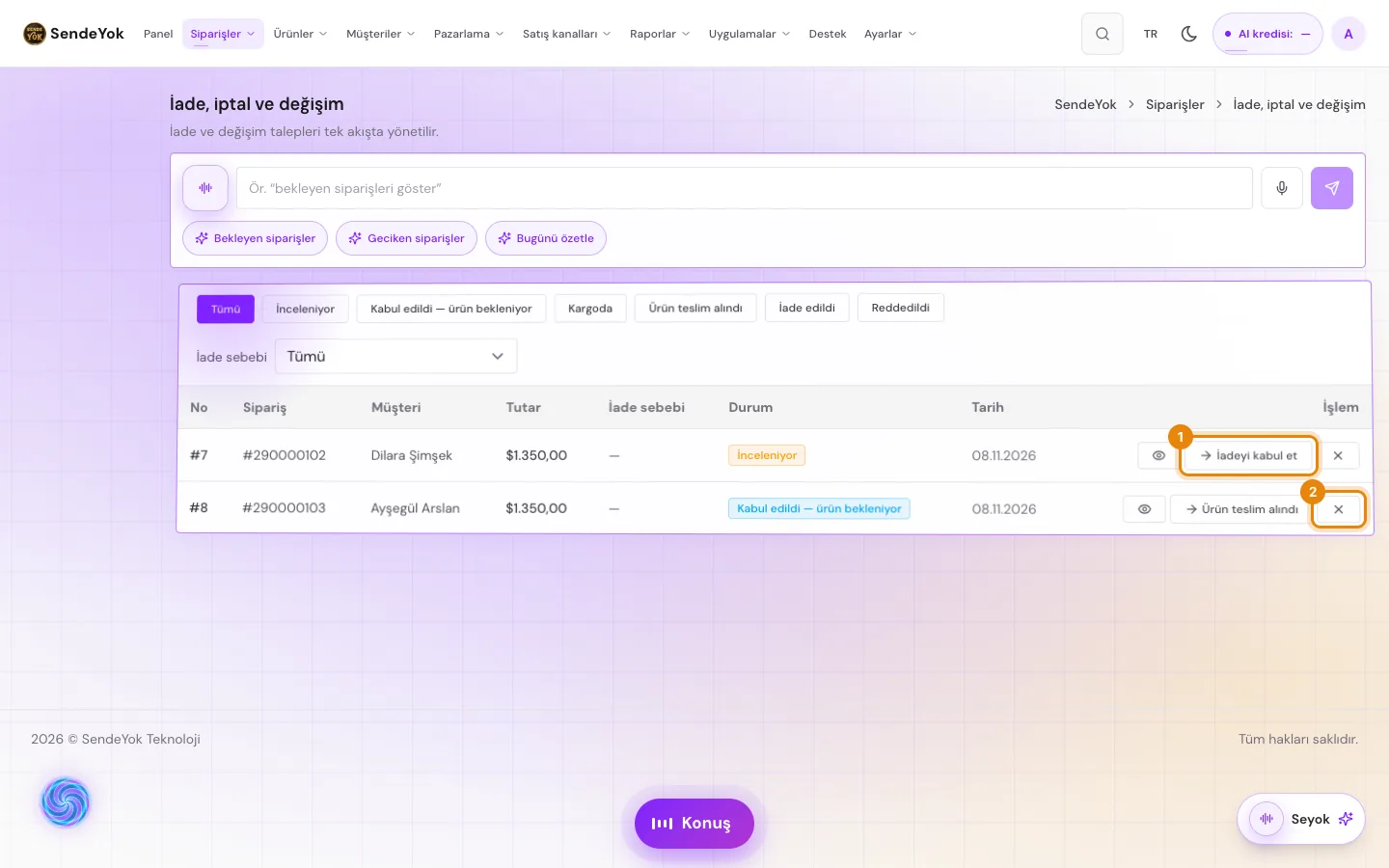
Listede talebin satırına bas; “İade talebi” penceresi açılır: iade yöntemini (karta iade, mağaza cüzdanı ya da banka hesabı) ve müşterinin açıklamasını görürsün. “İadeyi kabul et”e bas ya da gerekçe yazıp “Reddet”e bas ve açılan soruyu onayla.
Kabul yalnız talebi kabul eder: durum “Kabul edildi — ürün bekleniyor” olur; para ve stok bu adımda değişmez. Ürün sana ulaşınca “Ürün teslim alındı”ya, ürünü kontrol edince “Kontrol edildi, parayı iade et”e basarsın; para iade edilir ve stok geri eklenir (ayrıntı: “İade süreci adım adım”). Kartla ödenmiş siparişte para ödeme sağlayıcısından döner; sağlayıcı iadeyi yapmazsa adım yazılmaz ve ekranda sebebi görünür.
3Siparişi iptal et
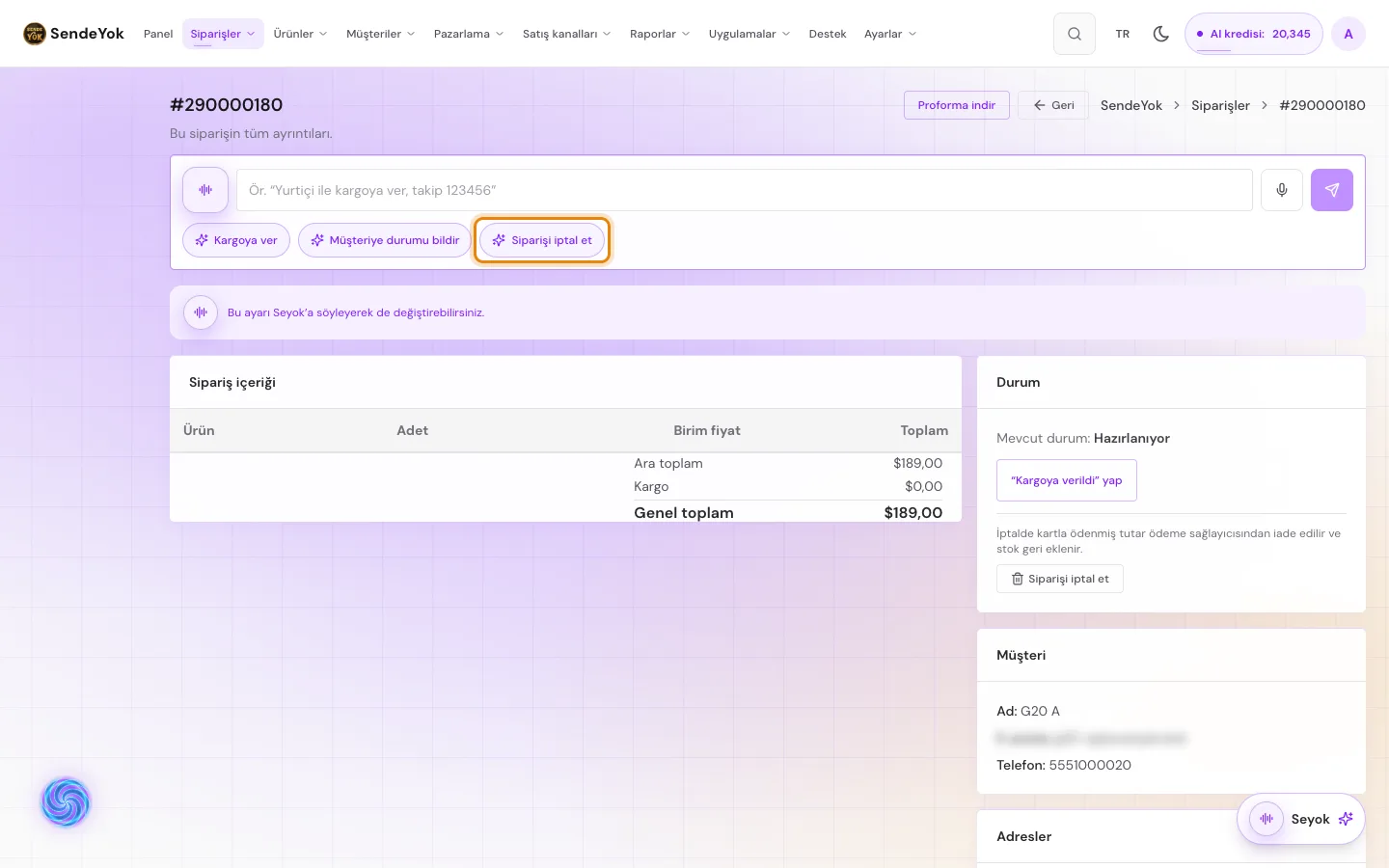
Sipariş detayındaki “Siparişi iptal et” düğmesi siparişi iptal eder ve stoğu geri ekler. Kartla ödenmiş tutar ödeme sağlayıcısından iade edilir; ödeme bekleyen siparişte ödeme de iptal edilir.
İptal etmeden önce panel iade edilecek tutarı gösterir ve onayını ister. Aynı işi Seyok'a da söyleyebilirsin (aşağıda); para içeren işlerde Seyok tutarı gösterir ve iki kez onay ister.
İlgili makaleler
- İade süreci adım adım (mağaza tarafı)Müşterinin iade talebini kabul etmekten parayı geri göndermeye kadar tüm adımlar: kargoda, ürün teslim alındı, iade edildi.Siparişler · 8 dk
- Test siparişi ver ve siparişi yönetKendi mağazandan havale/EFT ile bir deneme siparişi ver; panelde siparişi aç, durumunu ilerlet ve kargoya ver.Siparişler · 10 dk · Güncellendi: 7 Kasım 2026
- Ödeme yöntemini bağlaKendi ödeme sağlayıcı hesabının bilgilerini mağazanın şifreli kasasına gir, test modunda dene, sonra aç. Havale/EFT için banka hesabı ekle.Ödeme ve kargo · 8 dk · Güncellendi: 7 Kasım 2026