
1Önce: nameserver nedir, ne yazacaksın?
Nameserver (ad sunucusu), alan adının adres defterini tutan sunucudur: biri magazam.com yazdığında internet, hangi sitenin açılacağını bu sunuculara sorar. Ad sunucularını SendeYok'a çevirdiğinde alan adın mağazanı göstermeye başlar; alan adı yine senin adına, aldığın firmada kayıtlı kalır.
Yazacağın iki ad: dns1.sendeyok.com ve dns2.sendeyok.com. İkisini de yaz, başka ad sunucusu bırakma.
SendeYok'tan satın aldığın alan adlarında bu ayar hazır gelir; bir şey yapman gerekmez. Bu makale başka bir firmadan aldığın alan adları içindir.
2Alan adını aldığın firmanın paneline gir ve alan adını aç
Alan adını hangi firmadan aldıysan (fatura ya da hoş geldin e-postasında yazar) o firmanın sitesinde hesabına giriş yap.
“Alan adlarım”, “Alan Adı Yönetimi” ya da “Domain List” gibi bir menüye gir; mağazana bağlayacağın alan adının yanındaki “Yönet” düğmesine bas.
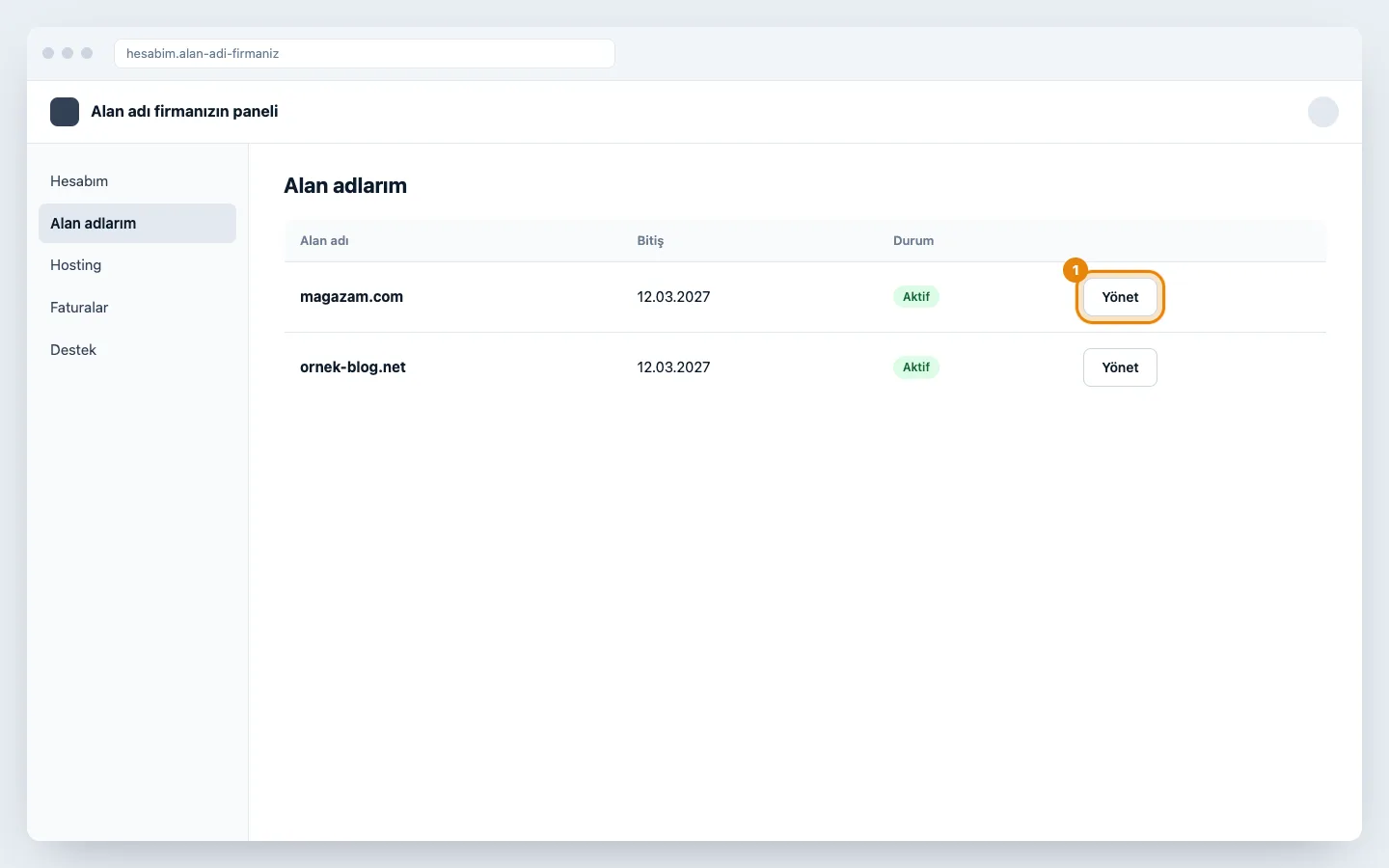
3Nameserver bölümünü bul
Alan adının sayfasında “Nameserver”, “DNS sunucuları”, “Ad sunucuları” ya da “İsim sunucuları” adlı bölümü aç. Firmaya göre sekme, menü ya da düğme olarak görünür.
“DNS kayıtları” (A, CNAME, MX) bölümü bu değil; ad sunucusu değiştirirken oraya dokunma.
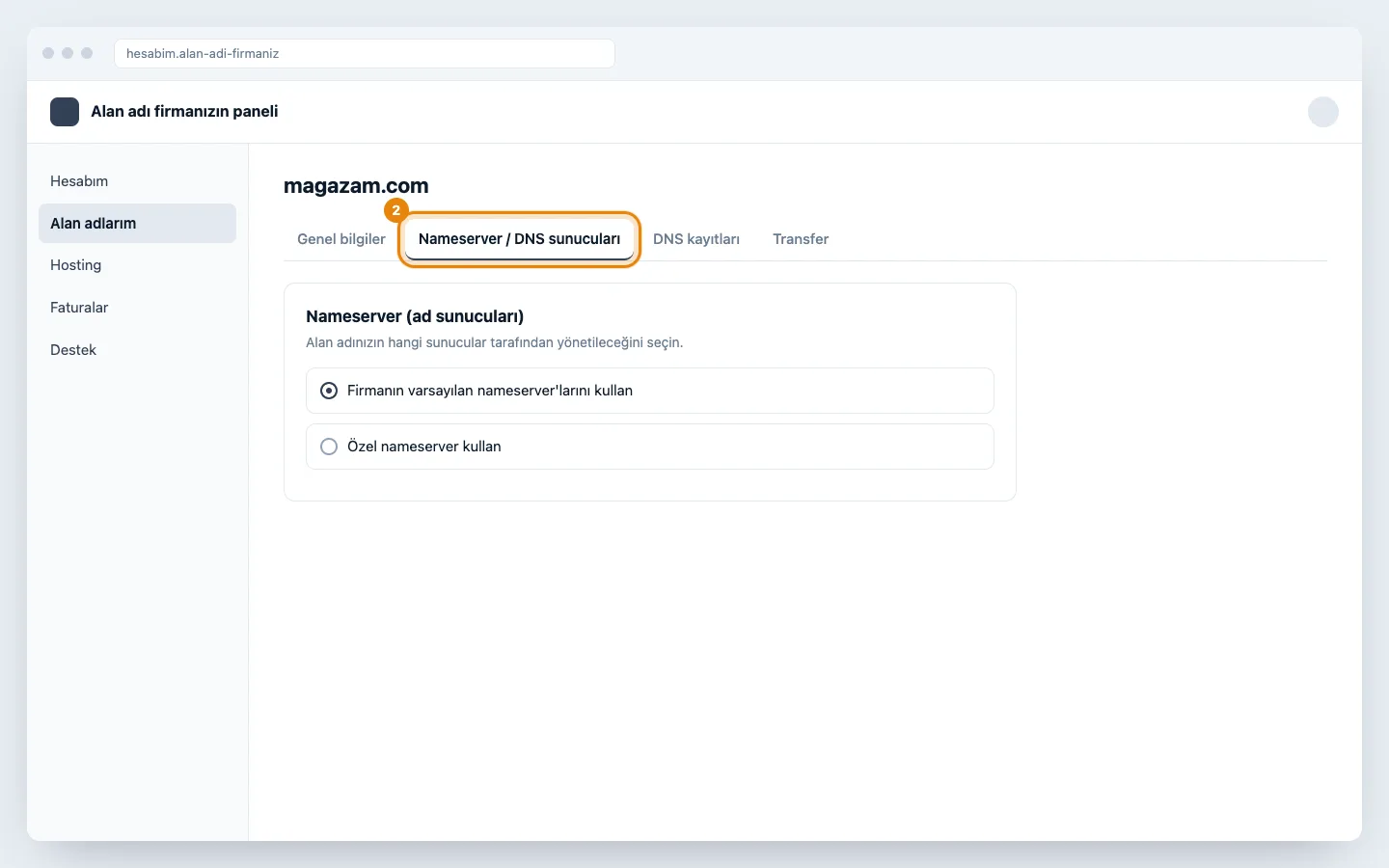
4“Özel nameserver kullan”ı seç
Çoğu firma iki seçenek sunar: kendi varsayılan ad sunucuları ya da senin yazacağın ad sunucuları. “Özel nameserver kullan”, “Kendi nameserver'larımı kullanacağım” ya da “Custom DNS” gibi adı olan seçeneği işaretle.
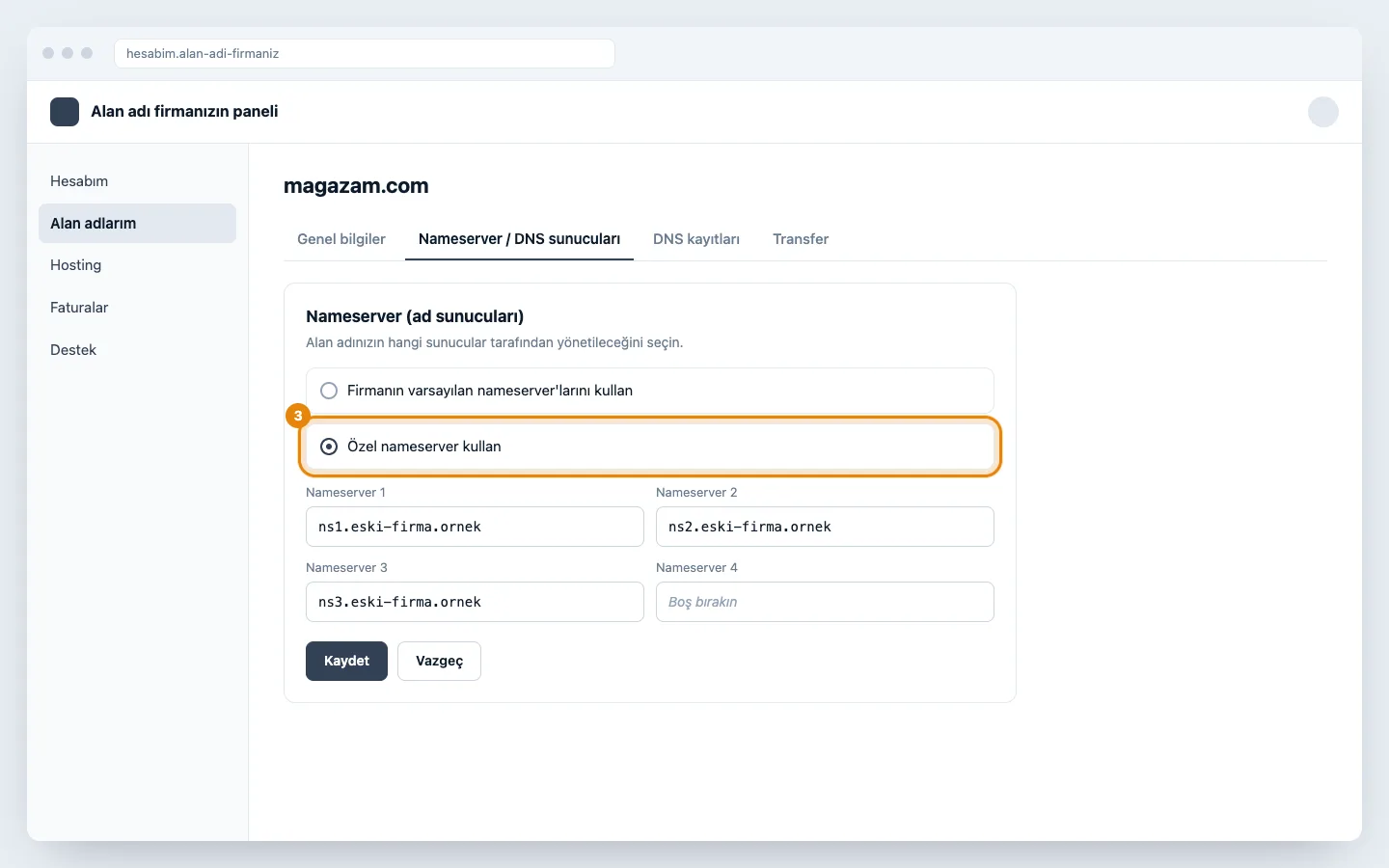
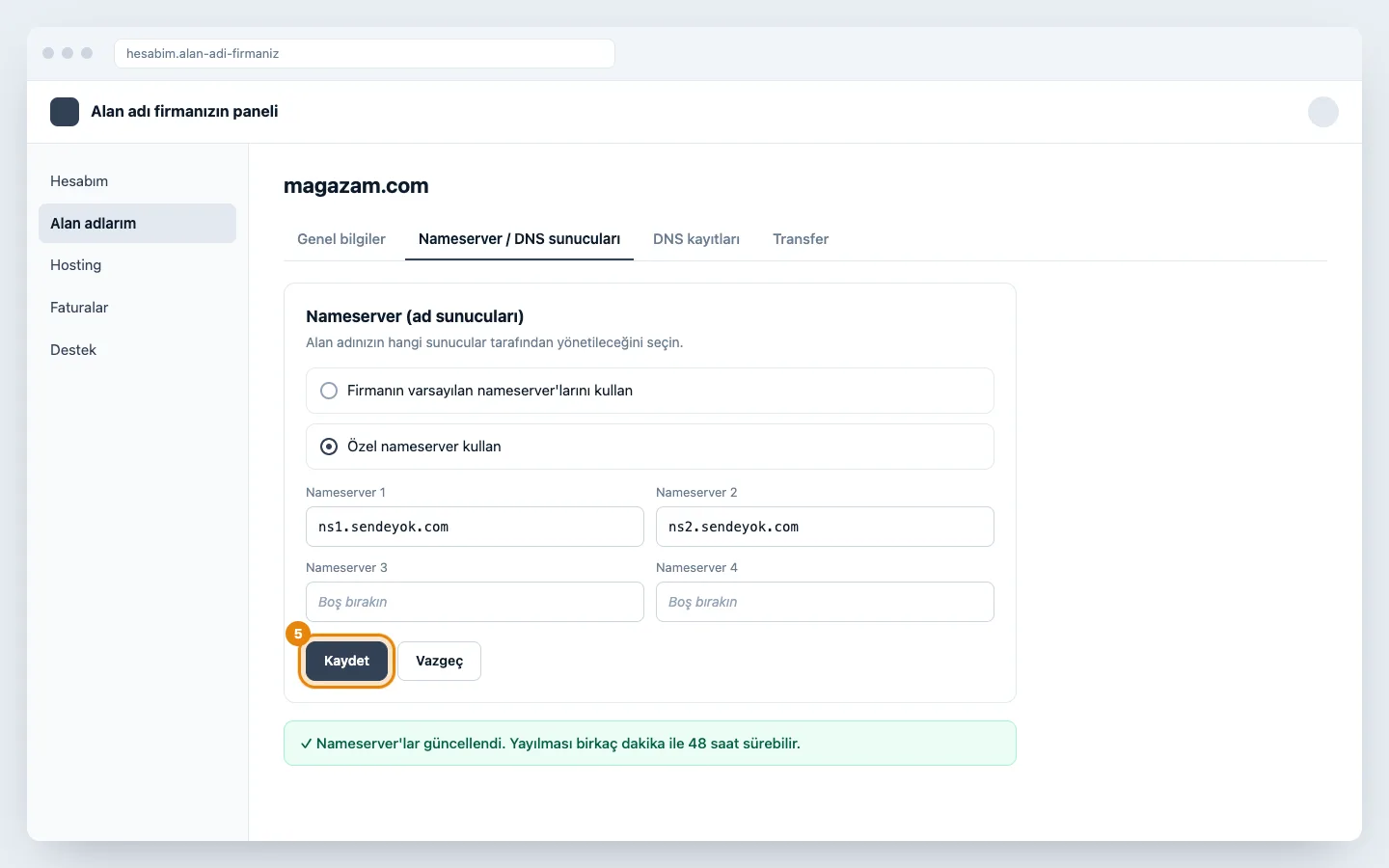
5Eski adları sil, dns1.sendeyok.com ve dns2.sendeyok.com yaz
Birinci kutuya dns1.sendeyok.com, ikinci kutuya dns2.sendeyok.com yaz. Kutularda eski firmanın adları varsa önce onları sil.
Üçüncü ve dördüncü kutu varsa boş bırak. Adın başında http, sonunda nokta ya da boşluk olmasın.
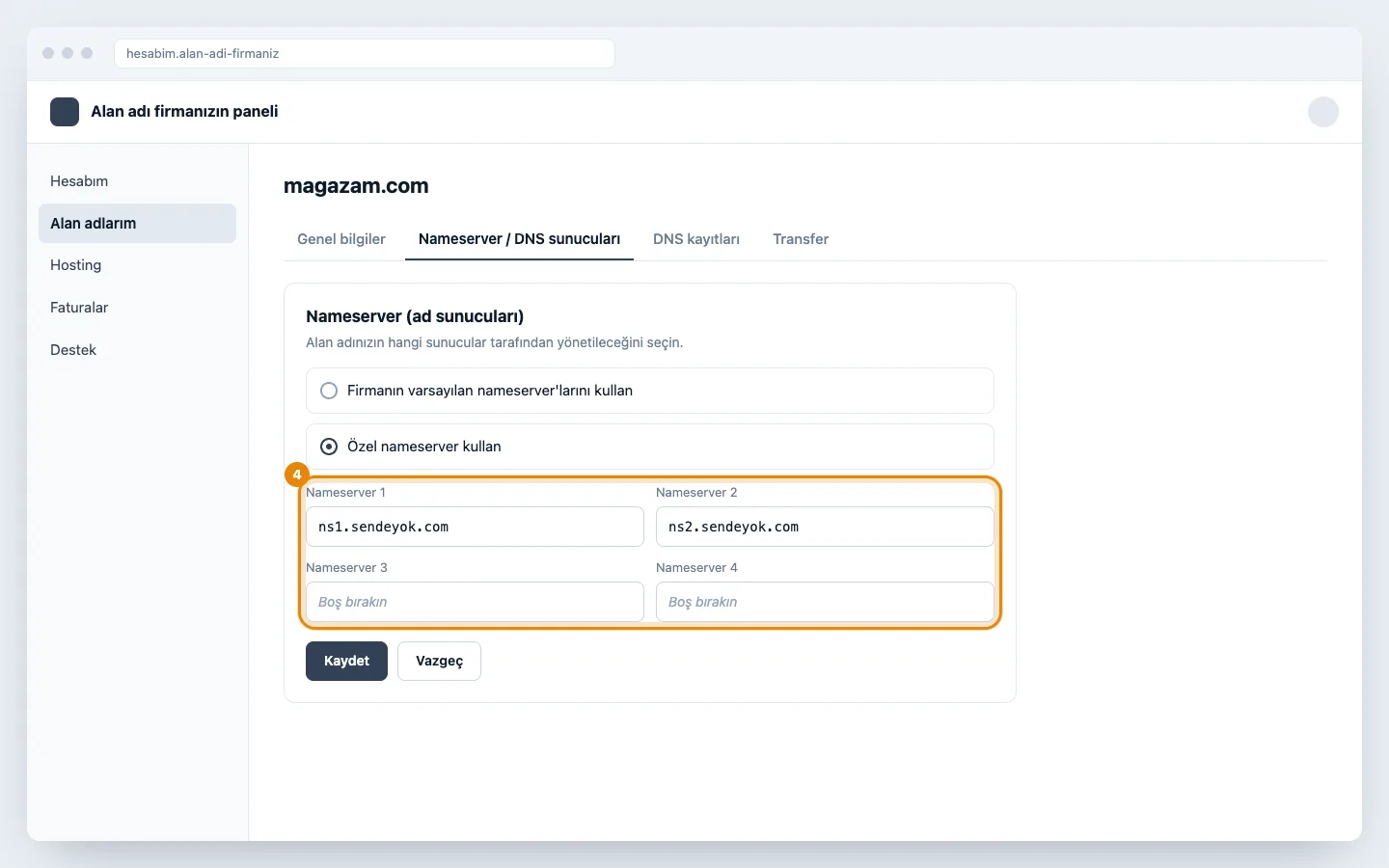
6Kaydet
“Kaydet”, “Güncelle” ya da “Nameserver Kayıtlarını Güncelle” düğmesine bas. Bazı firmalar e-postana ya da telefonuna gelen bir onay kodu ister; kodu girince değişiklik kaydedilir.
Kaydettikten sonra sayfayı yenile ve kutularda yalnız dns1.sendeyok.com ile dns2.sendeyok.com kaldığını gör.
7Yayılmayı bekle
Değişikliğin internete yayılması çoğunlukla birkaç dakika ile birkaç saat sürer; en fazla 48 saati bulabilir. Bu sürede bazı ziyaretçiler eski siteyi, bazıları mağazanı görebilir; bu normaldir.
.tr uzantılı alan adlarında (ör. .com.tr) değişiklik firmadan TRABIS'e iletilir; bu iletim biraz daha uzun sürebilir.
8SendeYok panelinde kontrol et
Mağaza kurulum sihirbazındaki alan adı adımında “Şimdi kontrol et”e bas; sistem ayrıca kendisi de düzenli denetler. Bağlantı doğrulanınca güvenli bağlantı (SSL) kendiliğinden kurulur.
Kendin de bakabilirsin: herkese açık bir NS sorgu aracına alan adını yaz ve kayıt türü olarak NS'yi seç (ör. dnschecker.org). Sonuçlarda dns1.sendeyok.com ve dns2.sendeyok.com görünüyorsa değişiklik yayılmıştır.
9Popüler firmalarda kısa yol
Natro: Müşteri paneli › “Alan Adı Yönetimi” › “Aktif Alan Adlarım” › alan adın › “DNS Sunucuları” › “DNS Değiştir”. Firmanın yardım sayfası: natro.com
İsimtescil: “Kontrol Paneli - Domain Yönetimi” › alan adının yanındaki “Yönet” › “Host Name (DNS) Yönetimi” › “Müşteriye Özel DNS” › “Yeni Ekle” › “Kaydet” › “DNS Güncelle”. Firmanın yardım sayfası: isimtescil.net
Turhost: “Alan Adları” › “Alan Adı Listesi” › alan adının yanındaki “Yönetim” › “İsim Sunucuları/NS” › “Nameserver Kayıtlarını Güncelle”. Firmanın yardım sayfası: destek.turhost.com
Hostinger: “DNS” ya da alan adının yanındaki “Manage” › “DNS / Nameservers” › “Change Nameservers” › “Change nameservers” › “Save”. Firmanın yardım sayfası: hostinger.com
GoDaddy: “Domain Portfolio” › alan adın › “DNS” › “Nameservers” › “I'll use my own nameservers” › “Save”. Firmanın yardım sayfası: godaddy.com
Namecheap: “Domain List” › alan adının yanındaki “Manage” › “Nameservers” › “Custom DNS” › yeşil onay işareti. Firmanın yardım sayfası: namecheap.com
Firmalar panellerini yeniledikçe menü adları değişebilir; farklı görürsen firmanın yardım sayfasına bak. Burada olmayan bir firmada da mantık aynıdır: alan adını aç, ad sunucusu bölümünü bul, özel ad sunucusu seç, iki adı yaz, kaydet.
10Cloudflare kullanıyorsan
Cloudflare'in DNS hizmetini kullanıyorsan ad sunucusu değişikliği Cloudflare panelinde değil, alan adının kayıtlı olduğu firmada yapılır: o firmada Cloudflare'in ad sunucularını silip dns1.sendeyok.com ve dns2.sendeyok.com yazarsın. Bu, alan adının DNS'ini Cloudflare'den çıkarmak demektir. Cloudflare'in yardım sayfası: developers.cloudflare.com
Alan adını Cloudflare'den (Cloudflare Registrar) satın aldıysan Cloudflare dışı ad sunucusu yazılamaz; önce alan adını başka bir firmaya taşıman gerekir. Taşımak istemiyorsan “Alan adını bağla” makalesindeki DNS kaydı yolunu kullan.
Kaydetmeden önce
- Birinci kutuda dns1.sendeyok.com, ikinci kutuda dns2.sendeyok.com var.
- Eski firmanın ad sunucularından hiçbiri kalmadı.
- Adlarda yazım hatası, boşluk ya da sonda nokta yok.
- Alan adınla çalışan bir e-posta hizmetin varsa mevcut DNS kayıtlarının (özellikle MX) ekran görüntüsünü aldın.
Sık yapılan hatalar
- Ad sunucusu yerine A kaydını değiştirmek: “DNS kayıtları” ayrı bir bölümdür; bu makalede değişen yalnız ad sunucularıdır.
- Eski ad sunucularını silmeden yenilerini eklemek: eski ve yeni karışık kalırsa alan adı bazen eski siteyi, bazen mağazanı gösterir.
- Yalnız bir ad sunucusu yazmak: iki adı da yaz; çoğu firma tek adı kabul etmez, kabul etse de yedek kalmaz.
- Yazım hatası: dns1.sendeyok.com yerine dns1.sendeyok.com.tr yazmak ya da bir harfi eksik bırakmak alan adını çalışmaz hâle getirir. Adları bu sayfadan kopyala.
- .tr alan adlarında hemen sonuç beklemek: değişiklik TRABIS'e iletilene kadar biraz sürebilir.
Sık sorulanlar
Ad sunucularını değiştirince e-postam etkilenir mi?
Etkilenebilir. Ad sunucuları değişince alan adının bütün DNS kayıtları (e-postanın MX kayıtları dahil) artık eski firmadan değil SendeYok'tan okunur. Alan adınla çalışan bir e-posta hizmetin varsa değiştirmeden önce eski firmandaki kayıtların ekran görüntüsünü al ve adresine yaz; birlikte bakalım.
Kurulum ekranı bana A kaydı gösteriyor. Hangisini yapmalıyım?
İkisinden birini yap, ikisini birden değil. Ad sunucularını dns1.sendeyok.com ve dns2.sendeyok.com yaparsan DNS kayıtlarını tek tek girmen gerekmez. DNS'ini eski firmada tutmak istiyorsan “Alan adını bağla” makalesindeki A kaydı yolunu izle.
Alan adımı SendeYok'tan aldım; bir şey yapmalı mıyım?
Hayır. SendeYok'tan satın alınan alan adlarında ad sunucuları otomatik ayarlanır.
48 saat geçti, hâlâ bağlanmadı.
Firmanın panelinde yalnız dns1.sendeyok.com ve dns2.sendeyok.com kaldığını kontrol et, sonra bir NS sorgu aracında alan adına bak. Sorgu eski adları gösteriyorsa değişiklik firmada kaydedilmemiştir; firmanın desteğine sor. Doğru adlar görünüyor ama panel hâlâ bağlanmadı diyorsa adresine yaz.
İlgili makaleler
- Alan adını bağla: DNS yayılma ve SSLSahip olduğun alan adını her pakette mağazana bağla: panelin gösterdiği A kayıtlarını alan adı firmanda gir, yayılmayı bekle; güvenli bağlantı kendiliğinden kurulur.Alan adı · 10 dk + bekleme · Güncellendi: 7 Kasım 2026
- Sorun giderme ve ilk 24 saat kontrol listesiGiriş, parola, iki adımlı doğrulama ve bağlantı sorunlarında ne yapacağın; mağazayı duyurmadan önce ve sonraki ilk 24 saatte kontrol et.Sorun giderme · 7 dk · Güncellendi: 7 Kasım 2026